Autor: anderson@solutionsti.com.br

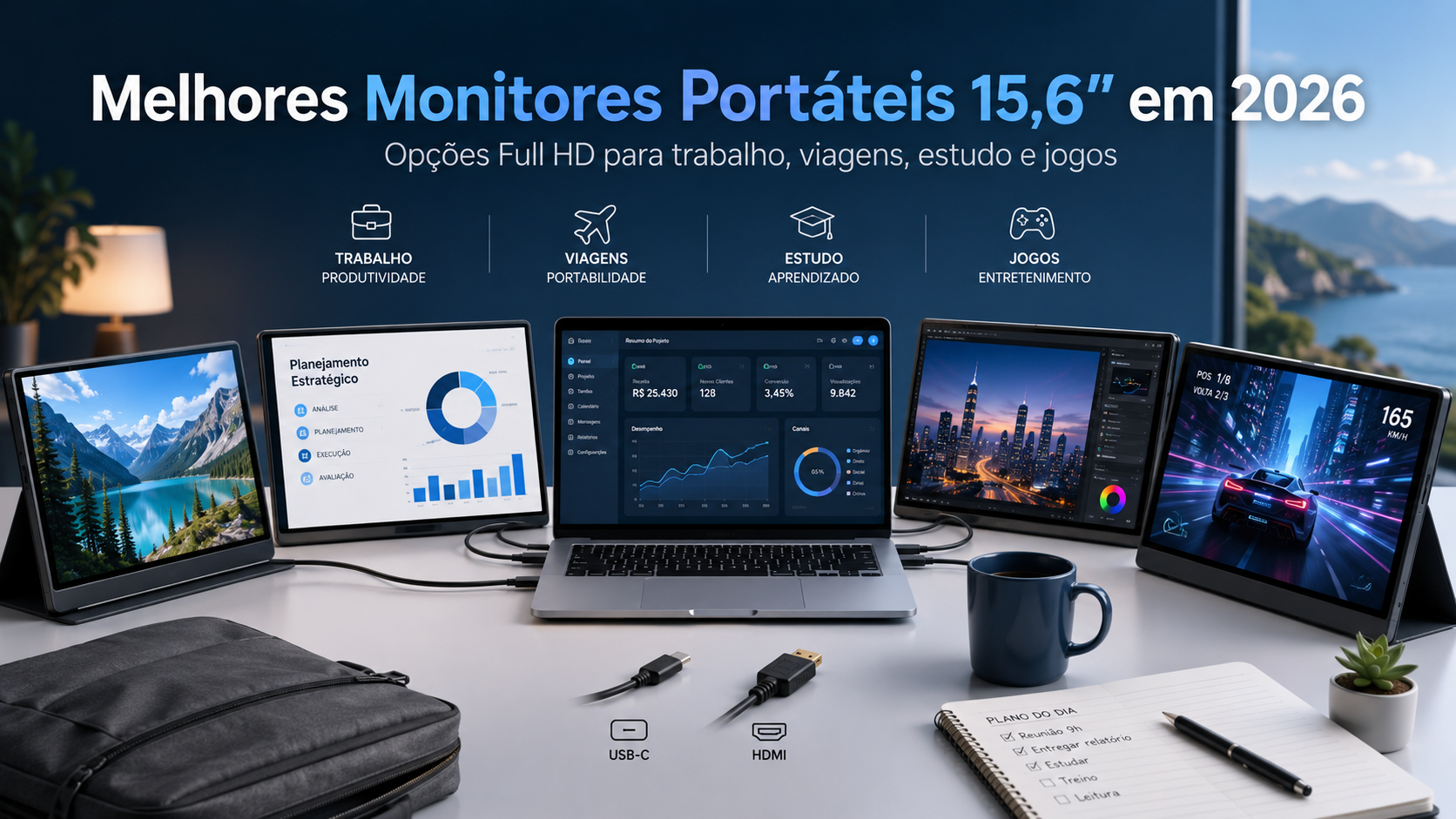
  • Os 4 Melhores Monitores Portáteis para Notebook e Trabalho em 2026

    Os 4 Melhores Monitores Portáteis para Notebook e Trabalho em 2026

    Procurando o monitor portátil ideal para usar como segunda tela do notebook em viagens, no home office ou conectado a um console? Este tipo de produto cresceu muito nos últimos anos no Brasil — e por uma razão simples: por um preço acessível, você ganha uma segunda tela completa em qualquer lugar, leve o suficiente para entrar numa mochila junto com o notebook.

    Mas há uma realidade importante deste mercado que você precisa saber antes de comprar: quase todos os monitores portáteis vendidos no Brasil são de marcas chinesas pouco conhecidas. Isso não é necessariamente ruim — esses produtos costumam entregar bem o prometido —, mas exige atenção a alguns pontos que vamos cobrir ao longo do artigo.

    Neste guia, selecionamos quatro monitores portáteis com diferenciais reais entre si, do mais barato ao mais robusto, para que você consiga escolher o que melhor combina com o seu uso.

    Resumo rápido: qual escolher?

    Se você tem pressa, aqui vai o veredito direto:

    • Melhor opção econômica: Monitor Portátil genérico 15.6″ (Mercado Livre) — porta de entrada para quem quer testar a categoria sem gastar muito.
    • Melhor equilíbrio entre marca e qualidade: ARZOPA 15.6″ A1 — marca mais conhecida no nicho internacional, boa construção e desempenho.
    • Melhor para uso fixo e produtividade: Bettdow 15.6″ com VESA — suporte VESA permite montar em braço articulado, ideal para mesa.
    • Melhor para quem quer tela maior: Yodoit 16″ FHD — única opção da lista com 16 polegadas, mais espaço de tela para trabalho.

    Abaixo, antes dos reviews, alguns pontos importantes que mudam toda a sua decisão de compra.

    Para que serve um monitor portátil?

    Se você nunca usou um monitor portátil, vale entender em que situações ele realmente faz diferença — porque pode parecer um produto de nicho, mas resolve problemas reais para vários perfis:

    Segunda tela em viagem — quem trabalha viajando (consultores, profissionais remotos, criadores de conteúdo) sente falta da segunda tela do escritório. Levar um monitor portátil de 1kg na mochila resolve isso. Você abre o notebook, conecta o monitor por USB-C, e tem o mesmo setup de duas telas que tem em casa.

    Home office em espaço apertado — quando não cabe um monitor de mesa grande na sua estação de trabalho, um monitor portátil ocupa pouco espaço, é fino e pode ser guardado quando você quiser usar a mesa para outra coisa.

    Gaming portátil com consoles — você pode conectar um Nintendo Switch, Steam Deck, Xbox Series S ou PS5 a um monitor portátil para jogar em qualquer lugar (quarto, sala, viagem). Funciona como uma TV portátil pequena para games.

    Segunda tela para celular ou tablet — celulares Android e iPhones recentes, tablets Android e iPads modernos suportam saída de tela via USB-C. Você consegue usar um monitor portátil como extensão de tela do celular ou tablet, transformando-o em um “computador” temporário.

    Apresentações e demonstrações — para quem dá aulas, demonstra produtos a clientes ou faz apresentações em locais sem TV/projetor disponível.

    Aviso honesto sobre marcas de monitor portátil

    Aqui vai uma observação que muitos artigos sobre o assunto omitem. O mercado de monitor portátil no Brasil é dominado por marcas chinesas pouco conhecidas — ARZOPA, ANTUVI, Yodoit, Bettdow, e dezenas de outras. Mesmo as opções “genéricas” vendidas em Mercado Livre são, em sua maioria, importadas e revendidas.

    Isso significa três coisas que você precisa considerar:

    Suporte técnico limitado no Brasil. Se o monitor apresentar defeito após o período de devolução da Amazon ou do Mercado Livre, você terá dificuldade de acionar garantia direta com a marca. A garantia prática se resume ao período do marketplace.

    Qualidade pode variar entre lotes. Marcas grandes têm controle de qualidade rígido. Marcas menores podem ter variações entre unidades vendidas. Vale sempre comprar de vendedores com muitas avaliações e reputação consistente, lendo os comentários recentes.

    As “marcas” às vezes são apenas etiquetas. Vários monitores diferentes podem na verdade ser o mesmo produto saindo da mesma fábrica chinesa, com etiqueta diferente. Não é necessariamente ruim — mas explica por que vários modelos parecem muito similares.

    Com esses pontos em mente, monitor portátil ainda é um excelente produto para quem precisa do que ele oferece. Você só precisa comprar consciente.

    Antes de comprar: o que olhar em um monitor portátil

    Cinco pontos que definem a experiência de uso:

    Conexões disponíveis — o ideal é o monitor ter pelo menos uma USB-C (que serve para imagem e alimentação) e uma HDMI. USB-C é o que permite conectar com notebooks modernos, celulares e tablets com um único cabo. HDMI é o que permite conectar a consoles, computadores antigos e dispositivos sem USB-C.

    Resolução — Full HD (1920×1080) é o padrão da categoria. Resoluções maiores (2.5K, 4K) existem mas custam muito mais e são raras nesse tamanho de tela.

    Tipo de painel — IPS é o ideal, com boas cores e ângulos de visão. Painéis TN, mais baratos, têm cores piores e ângulos limitados. Quase todos os modelos atuais já são IPS, mas vale conferir.

    Peso e espessura — monitor portátil que pesa mais de 1kg ou tem mais de 1cm de espessura não é tão portátil assim. Os melhores ficam em torno de 700g a 900g, com menos de 1cm de espessura. Para uso fixo (mesa), peso é menos importante.

    Suporte e proteção — alguns vêm com capa que vira suporte (prática para viagem). Outros têm suporte VESA (permite montar em braço articulado, ideal para uso fixo na mesa). Avalie pelo seu uso real.

    Com isso em mente, vamos aos quatro monitores escolhidos.


    1. Monitor Portátil 15.6″ (Mercado Livre) — A opção econômica para começar

    Características principais: Tela 15.6″ · Full HD 1080p · 60Hz · Conexões USB-C dupla e HDMI · Marca genérica/importada

    Este é o ponto de partida da lista — o monitor portátil mais acessível para quem quer experimentar a categoria sem investir muito. Sendo um produto importado vendido com marca genérica, ele entrega as especificações básicas que definem um monitor portátil: tela 15.6 polegadas, Full HD, conexões USB-C e HDMI.

    Para uso comum — segunda tela em viagens, complemento de home office, conexão com console esporádica —, esse tipo de modelo cumpre o papel. Não espere acabamento premium, alto-falantes de qualidade ou recursos extras. Espere um monitor funcional pelo menor preço da lista.

    A USB-C dupla é um detalhe útil: significa que uma porta serve para receber sinal e energia, e a outra para passar energia adiante (a chamada “Power Delivery passthrough”). Isso permite carregar o notebook enquanto ele alimenta o monitor — pequena praticidade real para quem usa em viagens.

    Como qualquer produto sem marca consolidada, a recomendação aqui é especial: verifique a reputação do vendedor, leia avaliações recentes (não só a média), e prefira vendedores que oferecem garantia estendida pelo Mercado Livre.

    Pontos fortes:

    • Preço de entrada da categoria
    • USB-C dupla com Power Delivery passthrough
    • Conexão HDMI presente
    • Full HD 1080p
    • Funcional para o uso básico de segunda tela

    Pontos de atenção:

    • Marca genérica, sem suporte de fabricante no Brasil
    • Acabamento e materiais podem ser mais simples que concorrentes
    • Sem informações claras de qualidade do painel (verifique antes)
    • Reputação depende inteiramente do vendedor escolhido

    Para quem é indicado: quem quer testar se um monitor portátil resolve para o seu uso antes de investir mais, ou quem precisa de uma segunda tela esporádica e simples, sem exigências de qualidade premium.

    👉 Ver preço do Monitor Portátil 15.6″ no Mercado Livre


    2. ARZOPA 15.6″ A1 — Melhor equilíbrio entre marca e qualidade

    Características principais: Tela 15.6″ · Full HD 1080p · Painel IPS · Conexões USB-C e HDMI · Suporte incluso · Compatível com notebook, Mac, celular, Xbox e PS5

    A ARZOPA é, dentro do universo de marcas chinesas de monitor portátil, uma das mais consolidadas internacionalmente. A linha A1 é um dos modelos mais populares da marca globalmente, com volume grande de avaliações positivas em mercados americanos e europeus — o que dá um pouco mais de previsibilidade na qualidade.

    O destaque do modelo é o painel IPS, que entrega cores mais vibrantes e ângulos de visão melhores que os painéis TN encontrados em opções mais baratas. Para quem vai usar o monitor para trabalho com cores (edição de fotos, design, vídeo), essa diferença é real e perceptível.

    As conexões USB-C e HDMI cobrem os casos de uso principais: USB-C para notebooks modernos e celulares (um cabo só, imagem + energia), HDMI para consoles e PCs mais antigos. A compatibilidade declarada com PS5, Xbox e Mac é um ponto importante — confirma que o monitor funciona com os principais dispositivos do mercado sem firulas.

    O suporte incluso é o tipo capa-suporte (a capa de proteção vira o apoio quando você abre o monitor). É prático para uso portátil, mas para uso fixo em mesa pode ser limitado em altura — quem usa muito no escritório talvez queira um suporte separado.

    Pontos fortes:

    • Marca ARZOPA, uma das mais consolidadas no nicho internacional
    • Painel IPS com boas cores e ângulos de visão
    • USB-C com Power Delivery
    • Compatibilidade declarada com PS5, Xbox, Mac
    • Suporte/capa incluso
    • Boa quantidade de avaliações internacionais

    Pontos de atenção:

    • Marca ainda pouco conhecida no Brasil — sem suporte local direto
    • Suporte tipo capa pode ser limitado para uso fixo de longa duração
    • Mesmo sendo marca consolidada no nicho, ainda é importação chinesa

    Para quem é indicado: quem busca o melhor equilíbrio entre qualidade, marca conhecida no nicho e preço acessível. É o “ponto seguro” da lista — investe um pouco mais que o genérico mas tem mais previsibilidade de qualidade.

    👉 Ver preço do ARZOPA 15.6″ A1 na Amazon


    3. Bettdow 15.6″ com VESA — O melhor para uso fixo e produtividade

    Características principais: Tela 15.6″ · Full HD 1080p · Painel IPS · USB-C dupla e HDMI · Suporte VESA · Funda inteligente magnética · Plug and Play

    O grande diferencial do Bettdow não está nas especificações comuns — Full HD, IPS, USB-C, HDMI são padrão da categoria —, mas em um detalhe que muda completamente o caso de uso: o suporte VESA.

    VESA é o padrão de furação para montagem de monitores em braços articulados, suportes de parede, suportes de mesa ajustáveis. A maioria dos monitores portáteis não tem suporte VESA (são feitos para ficar deitados sobre capa-suporte). O Bettdow tem, o que abre possibilidades:

    Montar em braço articulado de mesa — você pode usar um braço barato (custa entre R$ 80 e R$ 200) para ter o monitor portátil suspenso na altura certa dos olhos, como um monitor de mesa normal. Para home office fixo, isso é uma transformação enorme.

    Acoplar ao monitor principal — alguns braços têm suporte para dois monitores. Você ganha duas telas usando o portátil como secundária, com altura ajustável.

    Uso versátil — mesmo sem braço articulado, o suporte VESA permite acoplar a paredes, suportes de TV pequena, e qualquer coisa com padrão VESA.

    A capa magnética inteligente é outro acerto: protege em viagens e funciona como suporte simples quando não tem o braço articulado disponível. As USB-C dupla e o HDMI completam o pacote.

    Para quem vai usar o monitor portátil mais fixo na mesa do que em viagens, o Bettdow é a escolha mais inteligente da lista — porque é o único que dá liberdade real de posicionamento.

    Pontos fortes:

    • Suporte VESA — único da lista com essa flexibilidade
    • Painel IPS com boa qualidade
    • USB-C dupla com Power Delivery
    • Capa magnética inteligente que protege e serve como suporte
    • Plug and Play — sem configuração complicada
    • Versátil entre uso portátil e uso fixo de mesa

    Pontos de atenção:

    • Marca Bettdow é pouco conhecida — verifique reputação do vendedor
    • Para aproveitar VESA, é necessário comprar braço articulado separadamente
    • Sem informação clara sobre presença de alto-falantes (verifique se for relevante para você)

    Para quem é indicado: quem quer um monitor portátil principalmente para uso fixo em home office, valoriza a flexibilidade de montagem em braço articulado, ou quer um produto que sirva tanto para o escritório quanto para viagens esporádicas.

    👉 Ver preço do Bettdow 15.6″ com VESA na Amazon


    4. Yodoit 16″ FHD — A opção com tela maior

    Características principais: Tela 16 polegadas · Full HD · 100% sRGB · USB-C e HDMI · Capa inteligente · Compatível com laptop, PC, Mac, Xbox, PS5

    O Yodoit 16″ é o único da lista que foge do padrão de 15.6 polegadas. Pode parecer uma diferença pequena no papel, mas 0,4 polegadas representam cerca de 5% mais área de tela — o que é perceptível no uso diário, especialmente para quem trabalha com várias janelas abertas ao mesmo tempo.

    Para uso como segunda tela de notebook, esse tamanho ligeiramente maior se aproxima bem do tamanho típico de telas de notebook (15.6″ a 16″), criando uma sensação mais “natural” de dual screen — as duas telas têm tamanhos parecidos.

    O destaque técnico é a cobertura de 100% sRGB, que indica boa qualidade de cores. Para quem trabalha com imagens, design, edição de vídeo ou simplesmente quer cores mais bonitas em consumo de conteúdo, essa especificação importa. Nem todos os monitores portáteis declaram essa cobertura.

    As conexões USB-C e HDMI estão presentes, com compatibilidade declarada para os principais dispositivos (Mac, PC, Xbox, PS5, celular). A capa inteligente protege em viagens e serve como suporte básico.

    Atenção a um detalhe prático: monitor maior também significa maior peso e tamanho para carregar. Se você vai usar muito em viagem, vale considerar se os 0,4 polegadas extras compensam o tamanho um pouco maior na mochila. Para uso predominantemente fixo, é vantagem clara.

    Pontos fortes:

    • Tela de 16″ — única da lista com tamanho maior
    • 100% sRGB — boa qualidade de cores
    • USB-C e HDMI
    • Compatibilidade ampla declarada (Mac, PS5, Xbox, celular)
    • Capa inteligente inclusa
    • Mais espaço útil para produtividade

    Pontos de atenção:

    • Maior e mais pesado que modelos de 15.6″
    • Marca Yodoit ainda em consolidação no Brasil
    • Sem informação clara sobre VESA ou alto-falantes
    • Custo tende a ser mais alto pela tela maior

    Para quem é indicado: quem prioriza tamanho de tela e qualidade de cor, trabalha com conteúdo visual ou quer a segunda tela do tamanho mais próximo possível à do notebook. Ideal para uso misto (mesa principal + viagens ocasionais).

    👉 Ver preço do Yodoit 16″ na Amazon


    Comparativo lado a lado dos monitores portáteis

    CaracterísticaGenérico 15.6″ARZOPA 15.6″Bettdow 15.6″Yodoit 16″
    Tamanho15.6″15.6″15.6″16″
    ResoluçãoFull HDFull HDFull HDFull HD
    PainelNão declaradoIPSIPSIPS 100% sRGB
    USB-CDuplaSimDuplaSim
    HDMISimSimSimSim
    Suporte VESANãoNãoSimNão
    Suporte/CapaPadrãoCapa-suporteCapa magnéticaCapa inteligente
    MarcaGenéricaARZOPA (consolidada no nicho)BettdowYodoit
    Faixa de preçoMais baratoIntermediárioIntermediárioMais caro
    Melhor paraComeçar/testarEquilíbrio geralUso fixo (mesa)Tela maior, cores

    Qual monitor portátil comprar? O veredito final

    A escolha depende do seu uso principal:

    Escolha o Monitor genérico do Mercado Livre se: você quer testar a categoria com o menor investimento possível, vai usar de forma esporádica, e não precisa de qualidade premium. É a porta de entrada — funcional, mas sem garantias de qualidade premium.

    Escolha o ARZOPA 15.6″ A1 se: você quer o equilíbrio mais seguro entre marca consolidada no nicho, qualidade IPS confirmada e preço razoável. É a recomendação “média” da lista — boa para a maioria dos usos.

    Escolha o Bettdow 15.6″ com VESA se: você vai usar o monitor principalmente fixo em mesa e quer flexibilidade real de montagem (braço articulado, posições diferentes). O suporte VESA muda o caso de uso completamente.

    Escolha o Yodoit 16″ se: você quer tela maior e qualidade de cores (100% sRGB), e a portabilidade extrema é menos importante que a experiência de uso. Ideal para uso misto e produtividade séria.

    Seja qual for a sua escolha, verifique a reputação do vendedor antes de finalizar a compra. Em produtos de marcas pouco conhecidas, isso pesa mais do que a marca em si. Leia comentários recentes (últimos 3 meses), e prefira vendedores que oferecem garantia estendida.

    Antes de fechar a compra, confira o preço atualizado — monitores portáteis costumam ter variações de preço significativas, especialmente em datas comerciais.

    Perguntas frequentes

    Monitor portátil funciona com celular? Sim, desde que o seu celular suporte saída de tela via USB-C (chamada “DisplayPort over USB-C” ou “Alt Mode”). A maioria dos celulares Android premium e os iPhones mais recentes (15 Pro e superiores) suportam. Celulares de entrada e iPhones mais antigos podem não funcionar.

    Precisa de fonte externa ou tomada? Depende. Quando você conecta o monitor portátil ao notebook por USB-C, normalmente o notebook fornece energia suficiente para o monitor funcionar — sem precisar de tomada. Em alguns casos, você pode precisar conectar uma fonte adicional ao monitor (especialmente em conexões HDMI, ou em notebooks com USB-C de baixa potência).

    Funciona com PS5, Xbox, Switch? Sim, via conexão HDMI. Esses consoles usam HDMI como padrão e funcionam perfeitamente em monitores portáteis. O monitor portátil pode precisar de fonte externa para fornecer energia, já que o console não fornece pela HDMI.

    Funciona com Mac? Sim. MacBooks com USB-C ou Thunderbolt (todos os modelos dos últimos anos) conectam direto via USB-C. Funciona como segunda tela do macOS normalmente. Verifique nas especificações do monitor a compatibilidade com Mac antes de comprar.

    Posso usar como tela principal de um mini PC? Sim, especialmente os modelos com HDMI. Funciona bem como tela principal de mini PCs (Raspberry Pi, Mac mini, Intel NUC) em setups compactos.

    Qual a duração da bateria? Esses monitores portáteis não têm bateria interna. Eles se alimentam pelo dispositivo conectado (USB-C do notebook/celular) ou por fonte externa. Por isso, o tempo de uso depende exclusivamente da bateria do dispositivo que está alimentando-os.

    Vale a pena comprar monitor portátil pela Amazon ou Mercado Livre? Sim, são as principais formas de comprar esses produtos no Brasil. Para Amazon, prefira vendedores oficiais ou com avaliação alta e muitas resenhas. Para Mercado Livre, verifique a reputação do vendedor (idealmente “MercadoLíder Platinum” ou similar) e leia avaliações recentes. Em ambos, a garantia prática vem do marketplace mais do que da marca em si.


    As especificações, recursos e a disponibilidade dos produtos podem variar conforme o lote e o vendedor. Recomendamos confirmar todos os detalhes na página do produto antes da compra.aw
  • Placa-Mãe ASUS Prime A520M-R: Análise Honesta — Vale a Pena em 2026?

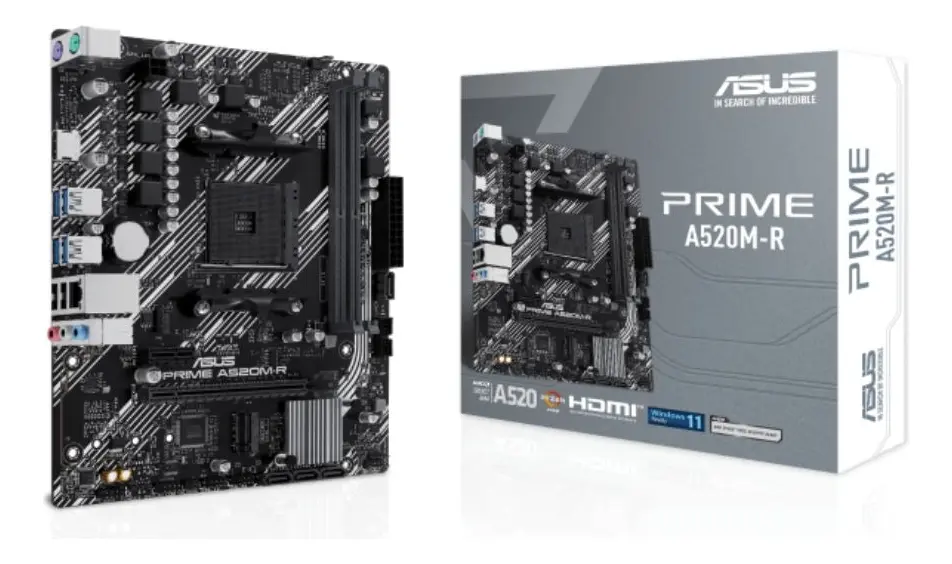
    Placa-Mãe ASUS Prime A520M-R: Análise Honesta — Vale a Pena em 2026?

    A ASUS Prime A520M-R é uma das placas-mãe mais procuradas no Brasil para quem está montando um PC com processador AMD Ryzen com orçamento controlado. E essa popularidade não é à toa: ela combina o nome da ASUS (marca confiável), preço acessível e o que é necessário para rodar a maioria dos Ryzen recentes.

    Mas, como qualquer placa-mãe de entrada, ela tem limitações reais que precisam ficar claras antes da compra. Algumas pessoas compram esperando recursos que ela não oferece — e ficam frustradas. Outras compram, usam exatamente para o que ela foi feita, e ficam satisfeitas por anos.

    Neste artigo, fazemos uma análise honesta da ASUS Prime A520M-R: o que ela faz bem, o que ela não faz, quais processadores funcionam com ela, e para qual perfil de montagem ela é uma compra inteligente.

    Resumo rápido: vale a pena?

    Se você tem pressa, aqui vai o veredito direto:

    • Vale muito a pena se: você está montando um PC de entrada ou intermediário com processador AMD Ryzen, com foco em trabalho, escritório, estudo, programação ou gaming leve — e quer economizar na placa-mãe para investir mais nos componentes que realmente fazem diferença (processador, RAM, SSD, GPU).
    • Não vale a pena se: você quer fazer overclock, quer uma placa “future-proof” para muitos anos com vários upgrades, quer suporte para DDR5, ou está montando um PC de alto desempenho com processador topo de linha (Ryzen 7 ou 9 mais potentes com GPU dedicada de ponta).

    Em uma frase: a ASUS Prime A520M-R é uma excelente placa de entrada para builds econômicos e de uso geral. Não é a placa para entusiastas, mas serve muito bem ao público para o qual foi projetada.

    Antes de comprar: entenda os chipsets AMD

    Para entender o que a A520M-R faz (e o que ela não faz), você precisa saber o básico sobre os chipsets das placas-mãe AMD. É menos complicado do que parece.

    Toda placa-mãe AM4 (soquete dos Ryzen 1000 a 5000) usa um dos seguintes chipsets:

    A320 / A520 — chipsets de entrada. Baratos, funcionais, mas com limitações:

    • Não suportam overclock do processador
    • Menos linhas PCIe disponíveis
    • Sem PCIe 4.0 (o A520 tem PCIe 3.0 no slot principal)
    • Recursos avançados podem estar ausentes

    B450 / B550 — chipsets intermediários. O “ponto doce” para a maioria das pessoas:

    • Suportam overclock
    • Mais opções de conectividade
    • B550 já tem PCIe 4.0 (melhor para SSDs NVMe rápidos)
    • Boa relação custo-benefício

    X470 / X570 — chipsets topo de linha. Para entusiastas:

    • Máximo de slots e portas
    • Suporte completo a overclock
    • PCIe 4.0 com mais linhas disponíveis
    • Mais caros

    A pergunta-chave para o seu caso: você vai fazer overclock? Vai usar placa de vídeo topo de linha com PCIe 4.0? Quer máxima expansibilidade futura? Se a resposta a essas perguntas for “não”, o A520 é exatamente o que você precisa, e gastar mais com B550 ou X570 seria desperdício.

    Com isso em mente, vamos à análise da ASUS Prime A520M-R.


    Análise técnica da ASUS Prime A520M-R

    Especificações principais: Chipset AMD A520 · Soquete AM4 · Formato Micro-ATX · Memória DDR4 (até 4800MHz OC) · Slot M.2 NVMe · HDMI · Cor preta · Marca ASUS

    A ASUS Prime A520M-R é uma placa Micro-ATX (formato compacto, menor que o ATX tradicional) com o chipset AMD A520, voltada para builds de entrada e intermediário. A linha “Prime” da ASUS é a linha focada em produtos de uso geral — não é a linha gamer (TUF/ROG), mas mantém a qualidade de fabricação da marca.

    Vamos quebrar componente por componente.

    Chipset AMD A520

    Avaliação: bom para o uso pretendido, com limitações esperadas.

    O A520 é o chipset mais simples da linha AMD AM4. Funciona perfeitamente para uso comum e gaming leve, mas tem três limitações importantes que você precisa conhecer:

    • Não suporta overclock do processador. Se você quer extrair desempenho extra do Ryzen ajustando frequências, precisará de uma placa B550 ou X570.
    • PCIe 3.0 no slot principal (em vez do 4.0 do B550). Para a maioria dos usos, isso não faz diferença prática — placas de vídeo atuais ainda funcionam bem em PCIe 3.0, e SSDs NVMe rodam a velocidades adequadas.
    • Menos slots de expansão que placas mais avançadas. Não é problema para PC com 1 placa de vídeo + 1 SSD M.2, mas pode limitar setups mais complexos.

    Para uso doméstico, escritório, gaming casual e produtividade, essas limitações não fazem diferença sentida. Para entusiastas, sim.

    Soquete AM4 e compatibilidade de processadores

    Avaliação: compatibilidade ampla, com um ponto de atenção.

    O soquete AM4 da AMD é o mesmo desde os Ryzen 1000 (2017) até os Ryzen 5000 (2020-2021). A ASUS Prime A520M-R suporta a maioria dos processadores Ryzen recentes, incluindo:

    • Ryzen 3000 (3600, 3700X, etc.)
    • Ryzen 4000G (APUs com vídeo integrado)
    • Ryzen 5000 (5600, 5600X, 5700G, 5800X, 5900X, etc.) ⚠️ veja atenção abaixo

    Atenção importante: alguns lotes mais antigos da A520M-R podem precisar de BIOS atualizada para reconhecer os Ryzen 5000. Se você vai montar um PC com Ryzen 5000 (incluindo o popular 5700G), verifique antes:

    • Se o vendedor confirma que a BIOS está atualizada
    • Se você tem um processador mais antigo para fazer a atualização (caso necessário)
    • Se a placa específica que está comprando tem o selo “Ryzen 5000 Ready” na caixa

    Esse não é um defeito exclusivo da ASUS — vale para muitas placas A520/B450 do mercado. Mas é o tipo de detalhe que evita dor de cabeça.

    Memória RAM: DDR4

    Avaliação: padrão atual, mas atenção ao futuro.

    A placa usa memória DDR4, suportando até 4800MHz (em modo OC). Como é uma placa A520 sem overclock, na prática você vai usar memórias DDR4 rodando em frequências padrão (2666, 3000, 3200, 3600 MHz) — que é o ideal para Ryzen.

    Ponto importante: DDR4 é a memória que está saindo de moda no mercado atual. As placas-mãe novas (chipsets AMD AM5 com Ryzen 7000/9000) já usam DDR5. Isso significa que, se você comprar essa placa hoje:

    • Você economiza, porque memória DDR4 está mais barata
    • Você consegue usar memórias DDR4 que talvez já tenha
    • Mas, num futuro upgrade grande (5+ anos), terá que trocar tudo (placa + processador + RAM)

    Para builds econômicos hoje, isso não é um problema — é até uma vantagem. Mas vale ter consciência.

    Slot M.2 NVMe

    Avaliação: presente e funcional.

    A placa tem um slot M.2 NVMe (PCIe 3.0). Isso significa que você pode usar SSDs M.2 modernos para o sistema operacional e programas, com velocidades de leitura/escrita várias vezes superiores aos SSDs SATA.

    A limitação é que é PCIe 3.0, não 4.0. SSDs NVMe Gen4 mais rápidos vão funcionar, mas limitados à velocidade do PCIe 3.0. Para uso comum, a diferença é praticamente imperceptível — abrir Windows, abrir programas, copiar arquivos. Para usos profissionais que dependem de velocidade extrema de SSD (servidores, edição 8K, etc.), a limitação aparece.

    Conexões e formato Micro-ATX

    Avaliação: completo para o uso típico.

    A placa traz as conexões esperadas para o uso atual:

    • HDMI para saída de vídeo (útil quando você usa o processador com vídeo integrado, como o Ryzen 5700G)
    • USB em quantidade adequada (2.0 e 3.0)
    • Ethernet Gigabit (rede cabeada de 1Gbps)
    • Áudio HD padrão
    • Conexões SATA para HDs e SSDs SATA

    O formato Micro-ATX é menor que o ATX tradicional, o que tem duas implicações:

    Vantagem: cabe em gabinetes menores e mais baratos.

    Limitação: tem menos slots de expansão que uma ATX. Se você pensa em adicionar várias placas (placa de captura, placa de rede dedicada, várias placas de vídeo), uma Micro-ATX pode ficar apertada. Para builds normais, com uma GPU + um SSD M.2, não há problema.


    Para quem a ASUS Prime A520M-R é uma compra inteligente

    Esta é uma excelente escolha de placa-mãe para:

    PC de entrada ou intermediário focado em custo-benefício — você quer um Ryzen decente, RAM razoável e SSD rápido, sem gastar muito com placa-mãe. A A520M-R cumpre exatamente isso. Cada real economizado aqui pode ir para um processador melhor ou mais RAM.

    Build com Ryzen 5700G (vídeo integrado) — o 5700G é o processador “mágico” porque tem placa de vídeo embutida. Combinando com a A520M-R, você monta um PC funcional para trabalho e gaming leve sem precisar comprar placa de vídeo separada. Combinação clássica de custo-benefício.

    PC para trabalho, escritório, estudo, programação — para uso profissional comum, você não precisa de overclock nem de PCIe 4.0. A A520M-R entrega tudo o que esses usos exigem.

    Gaming casual e competitivo leve — Valorant, CS2, LoL, Fortnite e a maioria dos jogos competitivos rodam perfeitamente. Não importa se você tem placa-mãe A520 ou X570 — esses jogos não vão diferenciar.

    Primeiro PC montado — se você está montando seu primeiro PC e quer aprender no processo, uma placa A520 é mais simples de configurar (menos opções no BIOS, menos coisa para configurar errado).

    Para quem NÃO é a melhor escolha

    Sendo justos, esta placa não é a ideal se:

    Você quer fazer overclock. O chipset A520 simplesmente não permite. Se você quer ajustar frequências do processador para extrair mais desempenho, considere uma placa B550 (mesma faixa de preço próxima, com overclock liberado).

    Você quer placa “future-proof” para 5+ anos. A plataforma AM4 + DDR4 está em fim de ciclo. Para máxima durabilidade, faria mais sentido olhar plataforma AM5 (DDR5).

    Você está montando um PC topo de linha. Se você vai colocar um Ryzen 9 + RTX 4090 nesta placa, está usando uma placa de entrada com componentes premium. Algo está desproporcional. Para esse nível, B550 ou X570 fazem mais sentido.

    Você precisa de muitos slots PCIe ou várias placas. Formato Micro-ATX e chipset A520 limitam isso. Para builds complexos, uma ATX B550 ou X570 dá mais flexibilidade.

    Você quer SSDs NVMe Gen4 no máximo de velocidade. O slot M.2 da A520M-R é PCIe 3.0. Funciona com NVMe Gen4, mas limitado.

    Pontos fortes e pontos de atenção

    Pontos fortes:

    • Preço acessível — uma das placas mais baratas da linha ASUS
    • Marca ASUS — confiabilidade e suporte consolidados no Brasil
    • Compatibilidade ampla com Ryzen 3000, 4000G e 5000 (com BIOS atualizada)
    • Slot M.2 NVMe presente
    • HDMI integrado (útil para Ryzen com vídeo integrado)
    • Linha Prime — qualidade de fabricação ASUS
    • Formato Micro-ATX — cabe em gabinetes menores e mais baratos

    Pontos de atenção:

    • Sem suporte a overclock (limitação do chipset A520)
    • PCIe 3.0 em vez de 4.0 (não é problema para uso comum)
    • Pode precisar de atualização de BIOS para Ryzen 5000 em alguns lotes
    • DDR4 — memória em fim de ciclo no mercado
    • Micro-ATX — menos slots de expansão que placas ATX
    • Recursos limitados comparado a B550/X570 (menos USB rápido, áudio mais simples)

    Combinações que fazem sentido com essa placa

    Uma das vantagens de uma placa-mãe acessível como a A520M-R é que ela libera orçamento para outros componentes. Algumas combinações que funcionam muito bem:

    Build com Ryzen 5700G (PC pronto e barato): processador com vídeo integrado + 16-32GB de RAM DDR4 + SSD NVMe + gabinete simples. Resultado: PC funcional, sem precisar de placa de vídeo dedicada, ideal para trabalho e jogos leves. Vimos exatamente essa combinação na nossa análise do PC Ryzen 7 5700G.

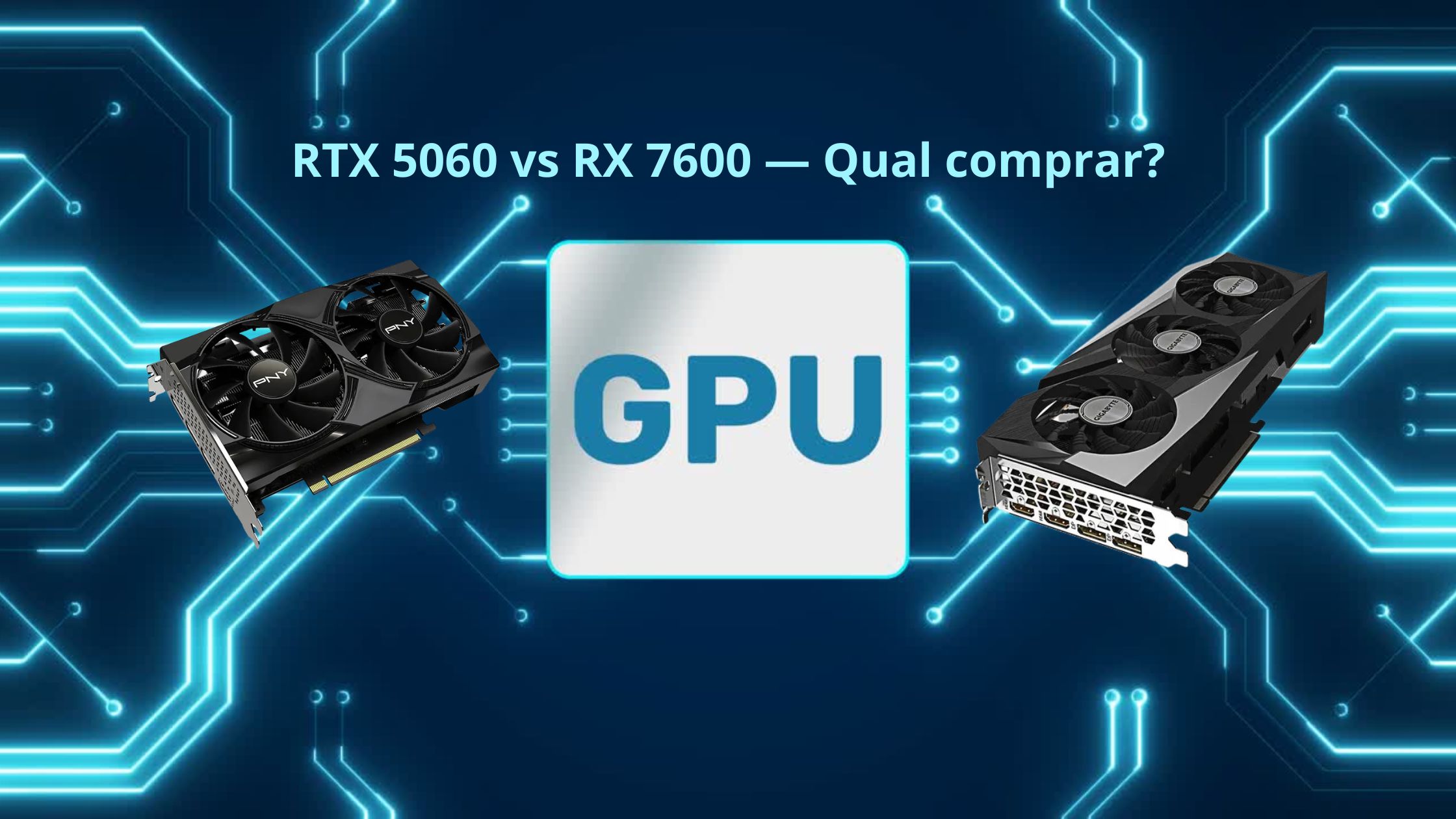
    Build com Ryzen 5600 + GPU dedicada: processador potente + 16GB RAM + SSD + GPU intermediária (como RTX 4060 ou RX 7600). Excelente PC gamer custo-benefício. Para escolher a GPU, vale ver nosso comparativo RTX 5060 vs RX 7600.

    Build de trabalho com Ryzen 5600G + muito armazenamento: processador com vídeo integrado + 32GB RAM + SSD NVMe grande. Máquina de produtividade pesada gastando pouco.

    Veredito final

    A ASUS Prime A520M-R é uma placa-mãe honesta: ela não promete o que não pode entregar, e entrega muito bem o que se espera dela. Para builds econômicos e intermediários com processadores AMD Ryzen, ela é uma escolha sólida, com a confiabilidade da marca ASUS por um preço acessível.

    Se você está montando um PC focado em trabalho, estudo, gaming casual ou competitivo leve — e quer investir mais em processador, RAM e SSD do que em placa-mãe —, ela cumpre o papel. Combinada com um bom Ryzen (especialmente os 5600G ou 5700G, que têm vídeo integrado), você monta um PC funcional sem gastar mais do que precisa.

    Se você quer overclock, recursos avançados, máxima durabilidade futura ou está montando uma máquina topo de linha — procure B550 ou plataforma AM5.

    Antes de fechar a compra, confirme a compatibilidade da BIOS com o processador que você pretende usar, especialmente se for um Ryzen 5000.

    👉 Ver preço da ASUS Prime A520M-R no Mercado Livre

    Perguntas frequentes

    A ASUS Prime A520M-R funciona com o Ryzen 5700G? Sim, é uma das combinações mais populares. Mas atenção: alguns lotes mais antigos da placa podem precisar de atualização de BIOS para reconhecer Ryzen 5000. Antes de comprar, confirme com o vendedor se a placa está atualizada ou pergunte por um modelo “Ryzen 5000 Ready”.

    Ela tem slot M.2 para SSD NVMe? Sim, tem um slot M.2 NVMe (PCIe 3.0). Você pode usar SSDs M.2 NVMe modernos sem problema.

    Posso fazer overclock nessa placa? Não. O chipset A520 não suporta overclock do processador. Se você quer fazer overclock, precisa de uma placa B550 ou X570.

    É melhor essa ou uma B550? Depende do uso. A B550 tem overclock liberado, mais slots, PCIe 4.0 — vantagens reais para entusiastas e PCs de alto desempenho. A A520M-R é mais barata e suficiente para uso comum. Se você não vai fazer overclock e não precisa de PCIe 4.0, a A520M-R economiza dinheiro sem perda real.

    Funciona com Windows 11? Sim. Windows 11 roda perfeitamente nessa placa, desde que o processador instalado seja compatível com Windows 11 (todos os Ryzen 3000+ são).

    Vale a pena para gaming? Para gaming casual, competitivo (Valorant, CS2, LoL, etc.) e mesmo gaming intermediário com placa de vídeo dedicada, vale sim. Você não vai sentir diferença em jogos entre essa placa e uma B550 — o que importa para gaming é processador e GPU, não chipset.

    Vale a pena comprar pelo Mercado Livre? Sim, desde que você compre de lojas oficiais (loja oficial ASUS) ou vendedores com excelente reputação. Para placas-mãe, verifique a garantia (geralmente 3 anos para ASUS) e se o produto é novo, não recondicionado.


    As especificações, recursos e a disponibilidade do produto podem variar conforme o lote. Recomendamos confirmar todos os detalhes na página do produto antes da compra.

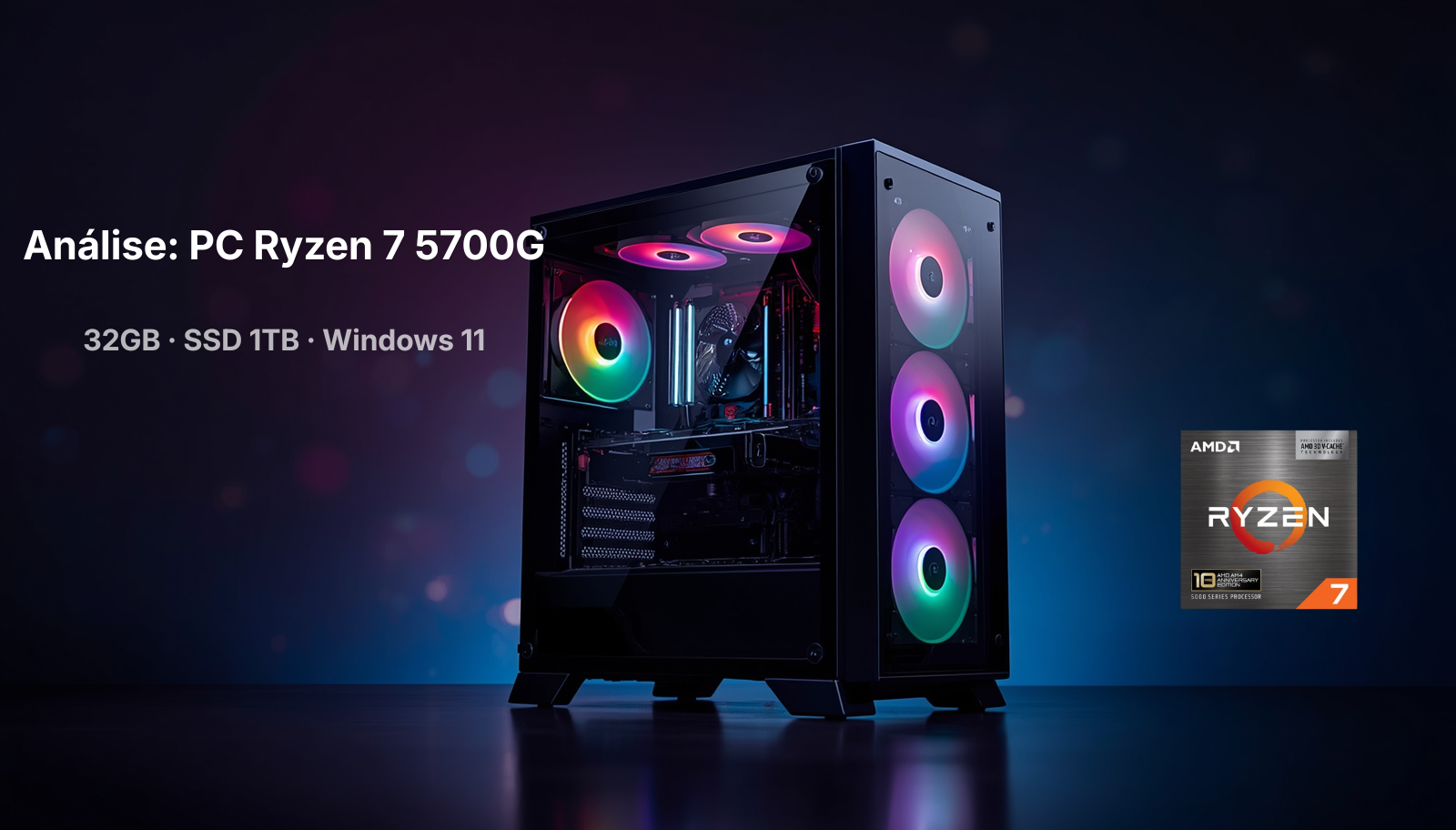
  • PC Ryzen 7 5700G com 32GB e SSD 1TB: Análise Honesta — Vale a Pena?

    PC Ryzen 7 5700G com 32GB e SSD 1TB: Análise Honesta — Vale a Pena?

    Este PC Ryzen 7 5700G com 32GB de RAM e SSD NVMe de 1TB está sendo vendido como “PC Gamer” — e essa é exatamente a parte do anúncio que merece uma análise mais cuidadosa. Depois de olhar as especificações com atenção, fica claro que estamos diante de uma máquina interessante, mas para um perfil de uso diferente do que a embalagem promete.

    Vamos ser diretos: este é um excelente PC de trabalho e produtividade com capacidade para gaming leve. Não é um PC gamer no sentido moderno do termo. Entender essa diferença é o que vai te poupar de uma compra frustrante (ou te confirmar que é exatamente o que você precisa).

    Neste artigo, fazemos uma análise honesta dos componentes deste PC Ryzen 7 5700G, mostramos o que essa máquina realmente faz bem, o que ela não faz, e para quem ela é uma compra inteligente.

    PC Ryzen 7 5700G: vale a pena? Resumo rápido

    Se você tem pressa, aqui vai o veredito direto:

    • Vale muito a pena se: você precisa de um PC para trabalho profissional, programação, edição leve, escritório, ou joga principalmente títulos competitivos e leves (Valorant, CS2, League of Legends, Fortnite, Minecraft).
    • Não vale a pena se: seu objetivo principal é jogar títulos AAA modernos (Cyberpunk, Black Myth Wukong, Alan Wake 2, Hogwarts Legacy) ou qualquer jogo pesado com qualidade decente. Falta o componente mais importante para isso: placa de vídeo dedicada.

    A explicação dessa divisão está em uma única especificação. Vamos a ela.

    A peça que muda tudo no PC Ryzen 7 5700G: o processador com vídeo integrado

    O coração deste PC é o AMD Ryzen 7 5700G. E aqui está o detalhe técnico mais importante de todo o anúncio, que muita gente passa batido: o “G” no final do nome significa gráficos integrados.

    Diferente dos Ryzen 7 5700X ou 5800X (sem o “G”), o 5700G traz uma placa de vídeo integrada chamada Radeon Vega 8 dentro do próprio processador. Isso significa que este PC não tem placa de vídeo dedicada — toda a parte gráfica é feita pela Vega 8 do processador.

    Por que isso importa tanto:

    Vantagens da abordagem integrada:

    • PC mais barato (você economiza o valor de uma placa de vídeo separada)
    • Menor consumo de energia
    • Menos calor, menos barulho
    • Pode rodar qualquer trabalho que não exige gráficos pesados

    Desvantagens da abordagem integrada:

    • Desempenho gráfico muito inferior a placas dedicadas
    • Limitação real em jogos modernos pesados
    • Edição de vídeo profissional fica mais lenta
    • Renderização 3D demora bem mais

    A Radeon Vega 8 integrada não é fraca — para gráficos integrados, é uma das melhores do mercado. Mas qualquer placa de vídeo dedicada de entrada (como uma RTX 4060 ou RX 7600) deixa ela para trás com folga. Esse é o ponto que define o perfil real desta máquina.

    Análise dos componentes do PC Ryzen 7 5700G

    Com a parte gráfica explicada, vamos olhar o restante das especificações deste PC Ryzen 7 5700G:

    Processador: AMD Ryzen 7 5700G

    Avaliação: muito bom para o preço.

    São 8 núcleos e 16 threads rodando a 3.8GHz (com boost ainda mais alto). Para tarefas de processamento puro — compilar código, abrir várias abas pesadas, rodar máquinas virtuais, processar planilhas, rodar Photoshop, edição leve de vídeo, multitarefa intensa — esse processador é realmente forte. Está entre as melhores opções na faixa de preço para uso profissional.

    Para gaming, dá conta de qualquer jogo competitivo (Valorant, CS2, LoL, etc.) tranquilamente — desde que a GPU acompanhe. Como a GPU é integrada, é justamente aí que mora a limitação para jogos pesados.

    Memória RAM: 32GB DDR4 3200MHz

    Avaliação: excelente para a categoria.

    32GB é uma quantidade muito generosa para a faixa de preço deste PC. A maioria dos PCs montados nessa faixa vem com 16GB; ter 32GB significa:

    • Multitarefa pesada sem travar
    • Várias abas do navegador, IDEs, Photoshop e Spotify abertos simultaneamente
    • Capacidade de rodar máquinas virtuais com folga
    • Edição de vídeo leve sem problemas
    • Espaço para o sistema usar parte da RAM como “VRAM” para a Vega 8 (a integração compartilha memória)

    A frequência de 3200MHz é o padrão recomendado para Ryzen 5000 — boa decisão de configuração.

    Armazenamento: SSD NVMe de 1TB

    Avaliação: ótimo.

    SSD M.2 NVMe é o padrão mais rápido de armazenamento disponível para usuário comum hoje. Comparado a um HD mecânico, é várias vezes mais rápido; comparado a um SSD SATA, é cerca de 5 a 6 vezes mais rápido na transferência. Na prática, isso significa:

    • O Windows liga em segundos
    • Programas abrem instantaneamente
    • Transferência de arquivos grandes é rápida
    • Carregamento de jogos é muito mais rápido

    E o tamanho de 1TB é confortável para a maioria dos usos — cabe o sistema, vários programas grandes, jogos e arquivos sem você precisar ficar gerenciando espaço o tempo todo.

    Placa-mãe A520M

    Avaliação: adequada para o conjunto.

    A A520M é uma placa-mãe de entrada para processadores Ryzen — funciona bem para o uso pretendido, mas tem algumas limitações:

    • Não suporta overclock (não é um problema para a maioria)
    • Tem menos slots e conexões que placas mais caras
    • Permite upgrades futuros, mas com algumas restrições

    Para um PC fechado de fábrica usado em trabalho e gaming leve, é uma escolha razoável e econômica.

    Fonte: 500W bivolt

    Avaliação: suficiente para o sistema atual, com cuidado para upgrades.

    500W reais de fonte bivolt é adequado para a configuração atual, porque o processador integrado consome menos que um conjunto CPU + GPU dedicada. Funciona bem.

    Atenção: se você pretende, no futuro, adicionar uma placa de vídeo dedicada (RTX 4060, por exemplo, que precisa de fonte de pelo menos 550W recomendados), pode ser necessário trocar a fonte também. É um upgrade possível, mas com custo extra.

    Cooler Master A30

    Avaliação: bom para a categoria.

    Cooler de torre da Cooler Master, marca consolidada em refrigeração. Para o Ryzen 7 5700G, que tem TDP de 65W e não esquenta muito, esse cooler dá conta com folga. Funciona em silêncio na maioria do tempo.

    Conexões e adaptador Wi-Fi

    Avaliação: completo para uso atual.

    8 portas USB no total, sendo 4 USB 3.0 (mais rápidas para HDs externos e pendrives) e 4 USB 2.0 (mouse, teclado). Saídas DVI e HDMI para conectar monitor. Entrada Ethernet Gigabit (1000Mbps). E vem com adaptador Wi-Fi 600Mbps Dual Band USB — bom diferencial, já que muita placa-mãe de entrada não tem Wi-Fi integrado.

    Para quem o PC Ryzen 7 5700G é uma compra inteligente

    Como você viu, o conjunto é interessante mas tem perfil específico. Este PC Ryzen 7 5700G é uma excelente escolha para:

    Profissionais de tecnologia — programadores, devs, estudantes de TI, analistas de dados. O processador potente, 32GB de RAM e SSD rápido cobrem a maioria das necessidades. Rodar várias IDEs, máquinas virtuais, containers Docker, compilar projetos grandes — tudo flui.

    Trabalho de escritório pesado — quem usa Excel com planilhas grandes, abre muitos PDFs, faz videochamadas constantes, mantém muitos programas abertos ao mesmo tempo. 32GB de RAM elimina qualquer trava.

    Edição leve a moderada — fotografia (Photoshop, Lightroom), design gráfico (CorelDRAW, Illustrator), edição de vídeos curtos para redes sociais. A Vega 8 não é ideal para edição pesada de vídeo 4K, mas funciona bem para conteúdo Full HD e tarefas mais leves.

    Estudantes universitários — cursos de engenharia, arquitetura (AutoCAD funciona, SolidWorks com algumas limitações em modelos grandes), administração, computação. O conjunto dá conta dos próximos anos de uso acadêmico.

    Gaming casual e competitivo leve — jogos como Valorant, CS2, League of Legends, Fortnite, Rocket League, Minecraft, Overwatch, Dota 2 rodam bem em Full HD com configurações ajustadas. São justamente os jogos competitivos mais populares do mundo. Para esse perfil de jogador, o PC entrega.

    Home office em geral — quem trabalha de casa, usa videoconferência, navegação intensa, ferramentas de produtividade. Sobra desempenho para isso.

    Para quem NÃO é a melhor escolha

    Sendo justos com o leitor, este PC não é a melhor compra se:

    Você quer jogar AAA modernos com qualidade decente. Cyberpunk 2077, Alan Wake 2, Hogwarts Legacy, Black Myth Wukong, Starfield, Red Dead Redemption 2 com configurações altas — a Vega 8 vai sofrer. É possível rodar com qualidade baixa em resolução reduzida em alguns casos, mas o resultado vai te frustrar comparado a um PC com placa de vídeo dedicada.

    Você faz edição profissional de vídeo 4K. DaVinci Resolve, Premiere Pro com timelines pesadas em 4K vão funcionar, mas devagar. Para uso profissional sério, placa de vídeo dedicada faz muita diferença na renderização.

    Você renderiza 3D ou trabalha com modelagem pesada. Blender, Cinema 4D, renderizações em SolidWorks com modelos grandes — vão funcionar para aprendizado, mas o tempo de render é considerável.

    Você quer “future-proof” para gaming. Se a expectativa é jogar os lançamentos AAA dos próximos 3-4 anos, este não é o caminho.

    Uma observação sobre a lista de jogos do anúncio

    O anúncio do produto lista vários jogos como compatíveis — entre eles Witcher 3, Apex Legends, Assassin’s Creed Valhalla, Far Cry 5, Battlefield 1, Doom Eternal, The Witcher 3. Aqui vai uma análise honesta:

    Vai rodar bem (Full HD, configurações médias a altas): Valorant, CS2, LoL, Dota 2, Rocket League, Overwatch, Minecraft, Fortnite, Cuphead, Stardew Valley, Fall Guys.

    Vai rodar com sacrifício (Full HD com configurações baixas, ou resolução reduzida): GTA 5, Doom Eternal (com cuidado), Rainbow Six Siege, Genshin Impact, Subnautica.

    Vai rodar com dificuldade ou só em configurações mínimas: Witcher 3 Wild Hunt, Apex Legends (configurações baixas), Assassin’s Creed Valhalla (desafiador), Far Cry 5, Battlefield 1, Shadow of the Tomb Raider.

    Não é que esses jogos sejam impossíveis de rodar — a Vega 8 é capaz. Mas a experiência será limitada. Para jogar Witcher 3 ou Apex com qualidade que faça jus aos jogos, uma placa de vídeo dedicada é importante.

    Caminho de upgrade futuro

    Uma vantagem honesta deste PC Ryzen 7 5700G é que ele permite upgrade futuro. Se daqui a um tempo você decidir que quer rodar jogos mais pesados, dá para:

    1. Adicionar uma placa de vídeo dedicada (uma RTX 4060 ou RX 7600 transformaria essa máquina em um PC gamer real)
    2. Trocar a fonte se necessário (para suportar a nova GPU)
    3. Manter todo o resto — processador, RAM, SSD continuam excelentes

    Esse upgrade futuro pode somar entre R$ 2.500 e R$ 4.000, dependendo da GPU escolhida, mas você aproveita todo o investimento inicial. É um caminho de crescimento gradual interessante para quem não pode investir tudo de uma vez.

    Pontos fortes e pontos de atenção

    Pontos fortes:

    • Processador potente (Ryzen 7 5700G, 8 núcleos/16 threads)
    • 32GB de RAM — quantidade generosa para a faixa
    • SSD NVMe de 1TB — armazenamento rápido e amplo
    • PC já montado e configurado — não precisa montar nem instalar Windows
    • Windows 11 Pro incluído — versão completa
    • Wi-Fi dual band incluído
    • Refrigeração adequada (3 ventoinhas + Cooler Master A30)
    • Permite upgrade futuro com placa de vídeo dedicada
    • Garantia de 1 ano

    Pontos de atenção:

    • Sem placa de vídeo dedicada — limita gaming pesado
    • Placa-mãe A520M é de entrada (sem overclock, recursos limitados)
    • Fonte 500W pode precisar de upgrade se for adicionar GPU dedicada potente
    • Anúncio promete jogos AAA que vão rodar com dificuldade

    PC Ryzen 7 5700G: vale a pena? Conclusão

    Este PC Ryzen 7 5700G é um bom equipamento para o perfil certo. Não é um PC gamer no sentido moderno do termo, mas é uma excelente máquina de trabalho e produtividade que também roda jogos competitivos populares com qualidade decente.

    Se você é programador, profissional de TI, estudante, trabalha com escritório intenso, edição leve, ou seu gaming é principalmente competitivo (Valorant, CS2, LoL, Fortnite), este PC oferece um conjunto muito bem dimensionado pelo preço. Os 32GB de RAM e o SSD NVMe de 1TB são especificações que normalmente custariam consideravelmente mais em outras configurações.

    Se você quer um PC para jogar GTA 6, Cyberpunk, Witcher 3 com qualidade alta, ou qualquer AAA recente — procure outra opção com placa de vídeo dedicada. Não compre esperando o que ele não vai entregar.

    Sendo honesto com você, a estratégia inteligente pode ser comprar este PC agora pelo preço acessível, usar para trabalho e jogos leves, e — quando o orçamento permitir — adicionar uma placa de vídeo dedicada. Você transforma a máquina e aproveita todo o investimento.

    Antes de fechar a compra, confira o preço atualizado, já que PCs montados costumam ter variação de valor.

    👉 Ver preço do PC Ryzen 7 5700G na Amazon

    Perguntas frequentes

    Esse PC roda Cyberpunk 2077, Witcher 3, GTA V em qualidade alta? Em qualidade alta, não. A Vega 8 integrada consegue rodar GTA V em qualidade baixa a média, Witcher 3 em qualidade baixa, e Cyberpunk 2077 com muito sacrifício mesmo em baixa. Para jogos AAA com qualidade decente, é necessário uma placa de vídeo dedicada.

    Posso adicionar uma placa de vídeo depois? Sim. A placa-mãe tem slot PCIe para GPU, e o gabinete tem espaço. Provavelmente também será necessário trocar a fonte para uma de 550W ou mais, dependendo da GPU escolhida. É um upgrade comum e viável.

    32GB de RAM é exagero? Para uso comum (navegação, vídeos, escritório), 16GB já seriam suficientes. 32GB é vantagem real para quem trabalha com multitarefa pesada, máquinas virtuais, edição, programação com IDEs grandes, ou simplesmente quer folga para os próximos anos. Como vem incluído na configuração, é um diferencial gratuito.

    Esse PC vem com Windows ativado? Sim, segundo a descrição vem com Windows 11 Pro instalado e configurado. Windows 11 Pro é a versão completa, com recursos profissionais (BitLocker, Hyper-V, Remote Desktop como servidor, etc.).

    Quanto tempo o PC liga depois de pronto? Com SSD NVMe, o Windows 11 costuma ligar em menos de 15 segundos depois da tela inicial da placa-mãe. É o tipo de coisa que impressiona quem está acostumado com PC antigo de HD mecânico.

    Vale a pena comprar PC montado pela Amazon? Sim, desde que você compre de vendedores com excelente reputação e verifique a garantia. PCs montados pela Amazon geralmente vêm com garantia do montador (1 ano é o padrão). Vantagens: você não precisa montar nem instalar sistema; chega pronto. Desvantagem: você tem menos controle sobre cada peça do que montando você mesmo.


    As especificações, preços e a disponibilidade do produto podem variar. Recomendamos confirmar todos os detalhes na página do produto antes da compra.

  • Os 4 Melhores Notebooks para Programar IA e Treinar Redes Neurais em 2026: do Iniciante ao Profissional

    Os 4 Melhores Notebooks para Programar IA e Treinar Redes Neurais em 2026: do Iniciante ao Profissional

    Escolher um notebook para programar IA, treinar redes neurais, rodar modelos de linguagem (LLMs) localmente ou fazer fine-tuning de modelos open source exige um tipo de máquina bem específico. E aqui vai a primeira verdade dura deste guia: a maioria das pessoas que diz “notebook com IA” não está falando de IA de verdade. Está falando de Copilot+ PC, o selo de marketing da Microsoft. Para quem quer desenvolver IA, os requisitos são completamente diferentes.

    Este guia é para você que estuda machine learning, faz cursos de deep learning, quer rodar Llama, Stable Diffusion ou outros modelos open source no seu próprio computador, está montando um portfólio de cientista de dados, ou trabalha profissionalmente com IA. Selecionamos quatro notebooks que cobrem desde o estudante começando até o profissional que precisa de uma workstation portátil.

    Resumo rápido: qual escolher?

    Se você tem pressa, aqui vai o veredito direto:

    • Para começar a estudar IA (porta de entrada): Acer Nitro V15 com RTX 4060 — 8GB de VRAM, o mínimo para sair do “doloroso” e começar a rodar projetos próprios.
    • Para sair do iniciante (mais CPU, mais SSD): MSI Katana 15 com RTX 4070 — upgrade em processador e armazenamento, mantém os 8GB de VRAM.
    • Para começar a fazer coisa séria: MSI Vector 16HX AI com RTX 5080 — 16GB de VRAM dobram o que dá para rodar localmente.
    • Para workstation profissional portátil: Lenovo Legion Pro 7i com RTX 5090 — 24GB de VRAM, o topo razoável de notebook em 2026.

    Antes dos detalhes, vamos ao que realmente importa quando se trata de hardware para IA — e por que muitos artigos pela internet erram esse ponto.

    O que importa em um notebook para programar IA

    Existe muita confusão sobre o que faz um notebook “bom para IA”. Vamos desfazer os mitos e focar no que importa quando se procura um bom notebook para programar IA:

    O que NÃO importa tanto:

    • NPU e selo Copilot+ PC — esses são focados em rodar modelos pequenos do Windows (Recall, legendas ao vivo, Copilot). Não servem para treinar redes neurais nem rodar LLMs sérios. Ignorar.
    • Processador puro (CPU) — importa, mas é o segundo violino. Um i5 com boa GPU faz mais por IA que um i9 sem GPU dedicada.
    • Notebook ARM (Snapdragon X)evite para programar IA. Boa parte do ecossistema (CUDA, PyTorch otimizado, bibliotecas) não roda ou roda mal em ARM.

    O que IMPORTA, em ordem:

    1. GPU NVIDIA com VRAM suficiente. Esse é o ponto central. A NVIDIA domina IA por causa do CUDA, o ecossistema de software que praticamente todas as bibliotecas de IA (PyTorch, TensorFlow, Hugging Face Transformers) usam por padrão. AMD evoluiu com o ROCm, mas ainda está atrás em compatibilidade real. Para IA, é NVIDIA.

    2. VRAM (memória da GPU). A regra é simples: quanto mais VRAM, melhores os modelos que você consegue rodar. Aqui vai a tabela mental:

    • 6GB (RTX 3050/4050) — rodam modelos pequenos para estudo, redes neurais clássicas, Stable Diffusion 1.5 com cuidado. Você vai bater no limite com frequência. Funciona para aprender, mas vai usar muito cloud.
    • 8GB (RTX 4060/4070 mobile) — o ponto onde “estudar IA começa a parar de doer”. Roda Stable Diffusion XL, LLMs de 7B parâmetros quantizados, treina modelos médios.
    • 12GB-16GB (RTX 4080/5080) — território de “consigo trabalhar localmente em projetos sérios”. LLMs maiores, fine-tuning de modelos médios.
    • 24GB (RTX 4090/5090) — topo de notebook. LLMs de 30B quantizados, Stable Diffusion sem limitações, trabalho profissional.

    3. RAM do sistema. IA também consome muita RAM, não só VRAM. 16GB é o mínimo; 32GB é o confortável; 64GB é ideal para quem trabalha com datasets grandes.

    4. SSD rápido e grande. Modelos e datasets pesam muito. Stable Diffusion XL com vários checkpoints já come 50GB. Um dataset de imagens pode passar de 100GB. 512GB enche rápido; 1TB é o mínimo confortável; 2TB é o ideal.

    5. Refrigeração. Treinar IA mantém a GPU em 100% por horas. Notebook com refrigeração fraca vira “termal throttled” e perde desempenho. Por isso notebooks gamer (com cooling robusto) são melhores para IA que ultrabooks “para criadores”.

    Um lembrete honesto antes de comprar: a alternativa cloud

    Vale dizer isso com clareza, porque muito artigo de afiliado finge que cloud não existe. Para muita gente que está começando ou trabalha com IA esporadicamente, alugar GPU na nuvem é melhor que comprar hardware:

    • Google Colab (gratuito ou Pro) — ideal para estudantes; te dá acesso a GPUs T4/A100 por algumas horas.
    • Kaggle Notebooks — gratuito, 30h/semana de GPU.
    • Lambda Labs / RunPod / Paperspace — aluguel por hora, GPUs profissionais (A100, H100).

    A conta é simples: se você usa GPU para IA menos de 10 horas por semana, cloud sai mais barato que comprar um notebook potente. Se usa muito, todos os dias, comprar passa a fazer sentido — especialmente pela portabilidade e por não depender de internet.

    Notebook para programar IA faz mais sentido para quem: estuda IA com regularidade, quer ter independência de internet, vai fazer dezenas de experimentos por semana, precisa de portabilidade, ou só prefere o conforto de ter sua máquina.

    Com tudo isso em mente, aos notebooks.


    1. Acer Nitro V15 (RTX 4060) — A porta de entrada honesta para IA

    Especificações principais: Tela 15.6″ · Intel Core i5-13420H (13ª geração) · 16GB de RAM · 512GB SSD · NVIDIA RTX 4060 (8GB VRAM) · Modelo ANV15-52-52VN

    O Acer Nitro V15 com RTX 4060 é o notebook para programar IA mais honesto que existe para quem está começando. Não é a máquina mais poderosa, mas tem o fator decisivo: 8GB de VRAM na RTX 4060, o que coloca você acima da linha onde “estudar IA começa a parar de doer”.

    Com esses 8GB, você consegue rodar Stable Diffusion 1.5 com folga, Stable Diffusion XL com cuidado, LLMs de 7B parâmetros (Llama 2/3, Mistral) com quantização, treinar redes neurais médias do zero, fazer fine-tuning leve de modelos pequenos. Tudo isso localmente, sem depender de cloud. Para quem está saindo do “vou ver pelos exemplos do Colab” e quer ter seu ambiente de trabalho próprio, é o suficiente.

    O processador Intel Core i5-13420H da 13ª geração é decente — não é um topo de linha, mas dá conta de tarefas de IA (pré-processamento de dados, código Python rodando, ambiente de desenvolvimento). Os 16GB de RAM são o mínimo confortável para IA: vai te servir, mas quem começa a trabalhar com datasets maiores acaba sentindo falta. A boa notícia é que esse modelo costuma aceitar upgrade de RAM, então dá para subir para 32GB no futuro.

    O ponto a observar com atenção é o SSD de 512GB. Para IA, esse espaço enche rapidamente — só de instalar o ambiente (Python, CUDA, PyTorch, Stable Diffusion com alguns modelos), você já come 100GB+. Para começar funciona, mas planeje desde já: ou você compra um SSD adicional, ou usa um HD externo para datasets, ou prepara para trocar/expandir.

    Sendo um notebook da linha Nitro (gamer), tem refrigeração razoável para uso intenso da GPU — importante quando você for treinar modelo e a placa ficar 100% por horas.

    Pontos fortes:

    • 8GB de VRAM: o mínimo para começar IA com conforto
    • Preço de entrada acessível para um notebook com RTX 4060
    • Marca Acer com boa rede de assistência
    • Linha Nitro com refrigeração gamer adequada para uso intenso
    • Costuma aceitar upgrade de RAM e SSD

    Pontos de atenção:

    • 16GB de RAM são o mínimo — pode ficar apertado em projetos maiores
    • 512GB de SSD enche rápido em IA — planeje expansão
    • Processador i5 (não i7/i9) — adequado, mas não topo
    • 8GB de VRAM limita LLMs maiores e Stable Diffusion XL sem quantização

    Para quem é indicado: estudantes de IA/machine learning, autodidatas, quem está saindo do Colab e quer um ambiente local próprio, devs curiosos que querem brincar com modelos open source sem depender de internet. É o “primeiro notebook sério para IA”.

    👉 Ver preço do Acer Nitro V15 RTX 4060 na Amazon


    2. MSI Katana 15 (RTX 4070) — O próximo passo para quem já estuda IA

    Especificações principais: Tela 15.6″ FHD 144Hz · Intel Core i7 (13ª geração) · 16GB DDR5 · SSD NVMe 1TB · NVIDIA RTX 4070 (8GB VRAM) · USB Tipo C · Cooler Boost 5 · Windows 11 · Modelo B13VGK-484US

    O MSI Katana 15 ocupa um lugar interessante na lista de notebook para programar IA: ele é um upgrade modesto sobre o Nitro V15 em GPU, mas um upgrade real em quase todo o resto. É a escolha de quem está saindo da fase de “iniciante” e quer mais conforto sem dar o salto financeiro para uma workstation real.

    Aqui vai uma honestidade técnica importante: a RTX 4070 mobile vem com 8GB de VRAM (não 12GB como a versão desktop). Para IA, VRAM é o que mais importa, e os 8GB são os mesmos da RTX 4060 do Nitro. A 4070 é mais rápida em processamento bruto, mas para o que dá para rodar em termos de modelos, a vantagem real é pequena. Não é mentira de marketing — é só uma realidade pouco lembrada quando se compara notebooks gamer.

    O que justifica o upgrade está nos outros componentes:

    O processador Intel Core i7 de 13ª geração é um passo claro acima do i5 do Nitro — mais núcleos, mais threads, melhor desempenho em tarefas paralelas (que IA usa muito, no pré-processamento e ambiente de desenvolvimento).

    O SSD de 1TB NVMe é o ponto que mais agrega valor prático: o dobro do espaço do Nitro. Para IA, isso significa muito menos preocupação com modelos, datasets e ambientes ocupando tudo. Vale o upgrade só por isso.

    A RAM DDR5 é mais rápida que a DDR4 padrão — diferença sutil, mas presente em workloads de IA que dependem de movimentação de dados na memória.

    O Cooler Boost 5 da MSI é uma das melhores soluções de refrigeração entre notebooks dessa faixa — importante para treinar IA por longos períodos sem termal throttling.

    Pontos fortes:

    • Processador i7 (mais potente que o i5 do Nitro)
    • SSD de 1TB — espaço confortável para IA
    • RAM DDR5 mais rápida
    • Refrigeração Cooler Boost 5, robusta para uso intenso
    • Tela 144Hz (bom para uso geral além de IA)
    • USB Tipo C, bom para periféricos modernos

    Pontos de atenção:

    • RTX 4070 mobile tem 8GB de VRAM — mesmo da 4060 do Nitro, então o ganho em IA é menos do que parece
    • 16GB de RAM continua sendo o mínimo confortável
    • Preço significativamente mais alto que o Nitro para um ganho de GPU pequeno em IA

    Para quem é indicado: quem já estudou IA por algum tempo, sente que precisa de mais SSD e mais CPU, quer ambiente mais robusto. Especialmente bom para quem combina IA com outros usos pesados (jogos, edição). Se a sua principal preocupação é só IA, vale considerar se o salto direto para o RTX 5080 não faz mais sentido.

    👉 Ver preço do MSI Katana 15 RTX 4070 na Amazon


    3. MSI Vector 16HX AI (RTX 5080) — Onde IA começa a ficar séria

    Especificações principais: Tela 16″ QHD+ 240Hz · Intel Core Ultra 9-275H · 16GB DDR5 · SSD 1TB · NVIDIA RTX 5080 (16GB VRAM) · Windows 11 · Cor Cosmo Gray

    O MSI Vector 16HX AI é o notebook para programar IA onde o salto começa a fazer diferença real, e o motivo está em uma especificação: 16GB de VRAM na RTX 5080. Isso dobra a memória disponível em relação aos notebooks anteriores da lista, e abre as portas para outra categoria de trabalho com IA.

    Com 16GB de VRAM, você passa a rodar:

    • LLMs de 13B parâmetros sem quantização agressiva (Llama 3 13B, Mistral, etc.)
    • Stable Diffusion XL com folga — resoluções altas, batch maior, ControlNet pesado
    • Fine-tuning de modelos médios localmente
    • Modelos de visão computacional maiores (YOLO grandes, Vision Transformers)
    • Trabalho com datasets maiores sem precisar reduzir batch o tempo todo

    É o ponto onde a frase muda de “estou estudando IA” para “estou trabalhando com IA”. Para devs que querem rodar LLMs locais (chatbots privados, assistentes que rodam sem internet), 16GB de VRAM é o primeiro patamar realmente útil.

    O processador Intel Core Ultra 9-275H é a geração mais recente da Intel — alto desempenho em multithread, importante para pré-processamento e ambientes de desenvolvimento pesados. A tela 16″ QHD+ a 240Hz é mais espaçosa que as 15.6″ da lista — pequena vantagem ergonômica para quem passa horas codando.

    Atenção a um ponto: o modelo vem com apenas 16GB de RAM. Para uma máquina com RTX 5080, isso é desbalanceado — você tem GPU forte demais para a RAM disponível. O ideal seria 32GB. Planeje fazer upgrade de RAM logo após a compra (a maioria dos modelos MSI dessa linha aceita upgrade para 32GB ou 64GB facilmente). Esse upgrade extra deve entrar no seu orçamento mental.

    O SSD de 1TB é adequado, embora quem trabalha com vários modelos provavelmente vai querer mais.

    Pontos fortes:

    • 16GB de VRAM: salto real em capacidade para IA
    • Processador Intel Core Ultra 9 da geração mais recente
    • Tela 16″ QHD+ — espaço de tela melhor
    • RAM DDR5 rápida
    • Linha MSI Vector com excelente construção e refrigeração

    Pontos de atenção:

    • Apenas 16GB de RAM — desbalanceado para a GPU; planeje upgrade
    • Preço sobe consideravelmente em relação ao Katana
    • SSD de 1TB pode ficar apertado para quem trabalha com muitos modelos/datasets

    Para quem é indicado: desenvolvedores que trabalham com IA com regularidade, quem quer rodar LLMs locais com qualidade decente, profissionais que fazem fine-tuning, criadores que usam Stable Diffusion XL/3 com seriedade. É a “porta de entrada da workstation real”.

    👉 Ver preço do MSI Vector 16HX AI RTX 5080 na Amazon


    4. Lenovo Legion Pro 7i (RTX 5090) — Workstation profissional portátil

    Especificações principais: Tela 16″ OLED WQXGA · Intel Core Ultra 9 275HX · 32GB de RAM · SSD 2TB · NVIDIA RTX 5090 (24GB VRAM) · Eclipse Black

    O Lenovo Legion Pro 7i é o topo razoável de notebook para programar IA em 2026 — uma workstation portátil de verdade. E aqui o destaque é, mais uma vez, a VRAM: 24GB na RTX 5090. Esse número muda completamente o que se pode fazer localmente.

    Com 24GB de VRAM, você entra no território profissional:

    • LLMs de 30B parâmetros com quantização decente (Mixtral, modelos open source maiores)
    • Stable Diffusion sem limitações práticas — qualquer pipeline, qualquer resolução
    • Fine-tuning de modelos grandes localmente (não treinar do zero, mas adaptar modelos sérios)
    • Múltiplos modelos carregados ao mesmo tempo para experimentos
    • Trabalho com vídeo gerativo, modelos multimodais, e o que vier de novo
    • Praticamente eliminar a dependência de cloud para a maioria dos workflows

    O conjunto de especificações está balanceado desta vez: 32GB de RAM que combinam com a potência da GPU, SSD de 2TB que dá espaço real para vários ambientes/modelos/datasets, e o processador Intel Core Ultra 9 275HX (a versão HX é mais potente que a 275H do Vector — mais núcleos, mais desempenho sustentado).

    A tela OLED WQXGA de 16 polegadas é um diferencial sentido no uso diário — cores precisas (útil quando você trabalha com modelos generativos de imagem), pretos profundos, ótima para programar por horas. Notebook profissional precisa de boa tela.

    A linha Legion Pro da Lenovo é construída para uso intenso — refrigeração robusta, materiais sólidos, componentes premium.

    O ponto a considerar é simples: preço. Esse é um investimento de R$ 17.000 a R$ 25.000+, dependendo do momento. Só se justifica para quem realmente vai usar a máquina profissionalmente, ou para quem tem orçamento e quer o melhor.

    Pontos fortes:

    • 24GB de VRAM: o topo de notebook em 2026 para IA
    • Conjunto balanceado: GPU + 32GB RAM + 2TB SSD
    • Processador Intel Core Ultra 9 275HX (versão mais potente)
    • Tela OLED WQXGA — qualidade visual profissional
    • Linha Legion Pro, construção robusta para uso intenso
    • Praticamente elimina a necessidade de cloud para a maioria dos workflows

    Pontos de atenção:

    • Investimento alto — só se justifica para uso profissional ou orçamento folgado
    • Mais pesado e menos portátil que ultrabooks
    • Bateria curta sob carga pesada de IA (típico de notebooks workstation)
    • A relação custo-benefício piora para quem não vai usar todo o potencial

    Para quem é indicado: profissionais de IA/ML, pesquisadores, desenvolvedores sênior que rodam modelos pesados, criadores que trabalham com modelos generativos de forma profissional, e quem prefere ter uma workstation portátil em vez de PC desktop fixo + notebook leve.

    👉 Ver preço do Lenovo Legion Pro 7i RTX 5090 na Amazon


    Comparativo entre os notebooks para programar IA

    CaracterísticaAcer Nitro V15MSI Katana 15MSI Vector 16HX AILenovo Legion Pro 7i
    GPURTX 4060RTX 4070RTX 5080RTX 5090
    VRAM8GB8GB16GB24GB
    ProcessadorIntel i5-13420HIntel i7 13ªIntel Core Ultra 9-275HIntel Core Ultra 9 275HX
    RAM16GB16GB DDR516GB DDR532GB
    SSD512GB1TB NVMe1TB2TB
    Tela15.6″15.6″ FHD 144Hz16″ QHD+ 240Hz16″ OLED WQXGA
    Faixa de preçoEntradaIntermediárioAvançadoProfissional
    Melhor paraComeçar a estudar IASair do inicianteTrabalhar com IA localWorkstation profissional

    A pergunta-chave: VRAM define o que você consegue fazer

    Reforçando o ponto mais importante deste guia: na compra de um notebook para programar IA, olhe primeiro a VRAM. Não o nome da GPU, não a velocidade, não o ano. Quantos GB de VRAM.

    Por isso o pulo real desta lista está entre o MSI Katana (8GB) e o MSI Vector (16GB). Esse salto dobra a capacidade de rodar modelos. Já o pulo entre Nitro e Katana (ambos com 8GB de VRAM) é mais sobre conforto geral (CPU, SSD, refrigeração) do que sobre o que dá para fazer com IA.

    E o salto do Vector (16GB) para o Legion Pro (24GB) abre as portas para LLMs grandes — outro patamar de trabalho.

    Qual notebook para programar IA comprar? O veredito final

    Escolha o Acer Nitro V15 (RTX 4060) se: você está começando a estudar IA, faz cursos online, quer um ambiente local para acompanhar tutoriais e fazer projetos pequenos. É o “primeiro notebook sério para IA” pelo menor investimento razoável.

    Escolha o MSI Katana 15 (RTX 4070) se: você quer mais SSD e mais CPU que o Nitro, vai usar o notebook também para outros usos pesados (jogos, edição). Vale lembrar: para IA pura, o ganho sobre o Nitro é modesto (mesma VRAM de 8GB). Se foco é só IA, considere pular direto para o Vector.

    Escolha o MSI Vector 16HX AI (RTX 5080) se: você quer trabalhar com IA com seriedade — rodar LLMs locais, fazer fine-tuning, usar Stable Diffusion XL sem limitações. 16GB de VRAM é o ponto onde IA local fica útil para projetos reais. Lembre de fazer upgrade da RAM para 32GB.

    Escolha o Lenovo Legion Pro 7i (RTX 5090) se: você é profissional de IA, faz pesquisa, trabalha com modelos grandes, ou tem orçamento e quer o melhor que cabe em notebook hoje. 24GB de VRAM, 32GB RAM, 2TB SSD — conjunto balanceado para trabalho sério.

    E sempre vale considerar cloud (Colab Pro, Lambda, RunPod) como complemento ou alternativa, especialmente se sua necessidade for esporádica.

    Seja qual for a sua escolha, confira o preço atualizado antes de fechar a compra — notebooks gamer e workstations entram em promoção com alguma frequência.

    Perguntas frequentes

    Notebook ou desktop é melhor para IA? Desktop é dramaticamente melhor para IA pelo mesmo dinheiro: GPUs desktop são mais potentes que mobile (uma RTX 5090 desktop é bem mais forte que a 5090 mobile), refrigeração é muito melhor (importante para sessões longas de treino), e você pode adicionar uma segunda GPU no futuro. Notebook faz sentido para quem precisa de portabilidade ou para quem mistura uso pessoal e profissional. Se você vai ficar em casa, desktop ganha. Se você precisa carregar, notebook.

    Vale a pena Mac (M3/M4) para IA? Macs com chip M3/M4 Pro/Max têm arquitetura unificada de memória, que pode dar muita “VRAM equivalente” (modelos com 64GB ou 128GB de memória unificada). Para rodar LLMs locais, isso é interessante. Mas: o ecossistema CUDA não roda em Mac, então PyTorch, TensorFlow e a maior parte das bibliotecas precisam de versões alternativas (MPS), que são menos otimizadas. Para inferência (rodar modelos prontos), Mac M3/M4 Max é uma opção legítima. Para treinar modelos, NVIDIA continua melhor.

    AMD Radeon serve para IA? Funciona, mas com limitações. O ROCm (equivalente AMD do CUDA) evoluiu, mas a compatibilidade com bibliotecas ainda é menor. PyTorch e TensorFlow rodam em AMD, mas com mais ajustes e menos performance otimizada. Se você não tem restrição forte, NVIDIA é o caminho mais sem dor de cabeça.

    O que é “quantização” de modelo? Quantização é uma técnica que reduz o tamanho de um modelo de IA em troca de um pouco de precisão. Um modelo de 13B parâmetros em precisão original pode pesar 26GB; quantizado para 4 bits, pesa cerca de 7-8GB. Isso permite rodar modelos maiores em GPUs com menos VRAM. Para uso prático (chatbot, geração de texto), a perda de qualidade é geralmente aceitável.

    Cloud é melhor que comprar notebook para IA? Depende do uso. Cloud é melhor se: você usa GPU menos de 10h/semana, está começando e não quer investir, ou faz tarefas pontuais. Notebook é melhor se: você usa todo dia, prefere ter seu ambiente local, precisa de portabilidade ou trabalha em locais sem internet boa. Muita gente combina os dois: notebook para o dia a dia + cloud quando precisa de algo maior.

    Esses notebooks aguentam treinar redes neurais por horas? Sim, mas com ressalvas. Treinar IA mantém a GPU em 100% por longos períodos, gerando muito calor. Notebooks gamer (como os desta lista) têm refrigeração robusta e aguentam, mas você pode ver alguma redução de desempenho (“thermal throttling”) em sessões muito longas. Para treinos de muitas horas, considere usar base refrigerada externa ou rodar à noite com o ambiente frio. Para treinos profissionais constantes, desktop ou cloud são mais adequados.

    Vale a pena comprar notebook gamer/IA pela Amazon? Sim, desde que você compre de lojas oficiais (Amazon, marcas) ou vendedores com excelente reputação. Para notebooks caros, verifique especialmente: se o produto é novo (não recondicionado), se vem com nota fiscal e garantia do fabricante, e se as especificações exatas batem com o que você está procurando. Notebooks gamer/workstation costumam ter promoções interessantes — vale acompanhar.


    As especificações, recursos e a disponibilidade dos produtos podem variar conforme o modelo e o lote. Recomendamos confirmar todos os detalhes na página do produto antes da compra.

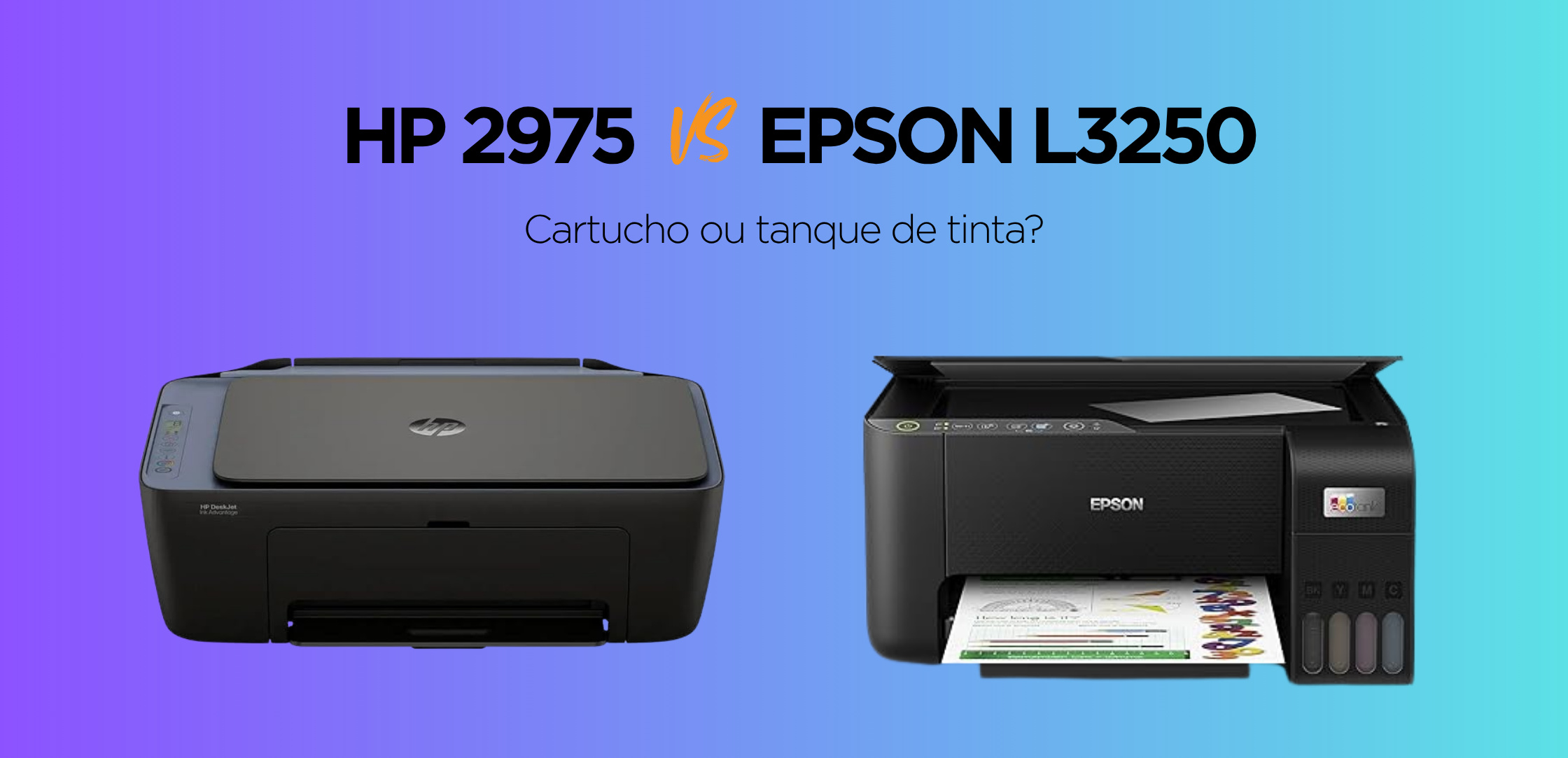
  • HP DeskJet 2975 vs Epson EcoTank L3250: Cartucho ou Tanque de Tinta? Comparativo Completo

    HP DeskJet 2975 vs Epson EcoTank L3250: Cartucho ou Tanque de Tinta? Comparativo Completo

    Está em dúvida entre cartucho ou tanque de tinta para a sua próxima impressora? Quem está pensando em comprar uma impressora multifuncional para casa hoje, no Brasil, quase sempre acaba olhando para duas: a HP DeskJet Ink Advantage 2975 e a Epson EcoTank L3250. Elas estão entre as mais vendidas do país e brigam pelo mesmo público — mas, na verdade, representam duas filosofias completamente diferentes de impressão, com vantagens e desvantagens que se invertem dependendo do seu perfil de uso.

    A escolha entre cartucho ou tanque de tinta não é “qual é melhor” no absoluto. É “qual faz mais sentido para o quanto você imprime”. E essa decisão tem implicação financeira real ao longo dos anos — não nos primeiros dias.

    Neste guia, comparamos as duas em detalhe e mostramos quem deve escolher cada uma.

    Resumo rápido: qual escolher?

    Se você tem pressa, aqui vai o veredito direto:

    • Escolha a HP DeskJet 2975 (cartucho) se: você imprime pouco (algumas páginas por semana), quer gastar o mínimo possível na compra da impressora e não se importa em pagar mais por cartucho ao longo do tempo.
    • Escolha a Epson EcoTank L3250 (tanque) se: você imprime bastante (várias páginas por dia ou semana), prefere investir mais agora para economizar muito depois com o custo baixíssimo por página, e quer uma impressora que dure anos sem dor de cabeça com cartuchos.

    Em uma frase: a HP é mais barata para comprar; a Epson é mais barata para usar. Vamos detalhar.

    Cartucho ou tanque de tinta: a decisão que muda tudo

    Se você nunca comparou impressoras antes, existe uma diferença fundamental entre as duas que precisa entender antes de qualquer outra coisa. Pode parecer básico, mas é o ponto que mais confunde — e o que mais pesa no bolso ao longo do tempo. Toda decisão de qual impressora comprar passa por esta pergunta: cartucho ou tanque de tinta?

    Impressora com cartucho tradicional (como a HP 2975) — usa pequenos cartuchos de tinta que encaixam na impressora. Cada cartucho rende algumas centenas de páginas e custa caro — em muitos casos, um conjunto de cartuchos novos custa quase o valor da impressora inteira. A impressora é barata para comprar, mas a tinta é o “modelo de negócio” do fabricante: quem imprime muito paga muito.

    Impressora com tanque de tinta (como a Epson EcoTank) — tem reservatórios maiores embutidos, abastecidos com garrafas de tinta refis que custam pouco e rendem milhares de páginas cada uma. A impressora custa mais para comprar (porque já vem com tinta para muito tempo), mas o custo por página é dramaticamente menor. Para se ter ideia, um conjunto de garrafas EcoTank costuma render o equivalente a 70 ou 80 cartuchos tradicionais por uma fração do preço.

    A conta prática: se você imprime pouco (algumas páginas por semana), a HP 2975 é mais econômica no curto prazo, porque você não rentabilizaria o investimento maior do tanque de tinta. Se você imprime muito (escola, trabalho em casa, várias páginas por dia), a Epson EcoTank se paga em poucos meses e depois passa a economizar centenas de reais por ano.

    Essa é a decisão central. Com isso em mente, vamos aos detalhes de cada uma.


    HP DeskJet Ink Advantage 2975 — A escolha econômica para imprimir pouco

    Características principais: Multifuncional (imprime, copia e digitaliza) · Colorida · Conexão Wi-Fi e USB · Cartuchos de tinta tradicionais · Modelo AJ4Y4A

    A HP DeskJet 2975 é o tipo de impressora que faz sentido para a maioria das casas brasileiras — desde que o uso seja moderado. Ela é compacta, simples de configurar e está entre as opções mais baratas para se comprar uma impressora multifuncional colorida de marca confiável.

    Sendo uma multifuncional, ela acumula três funções em um único aparelho: impressão, cópia e digitalização (scanner). Para uso doméstico, isso elimina a necessidade de ter equipamentos separados — você imprime um documento, faz uma cópia, ou digitaliza um papel para enviar por e-mail tudo no mesmo lugar.

    A conectividade Wi-Fi é um diferencial real para o uso doméstico atual. Permite imprimir direto do celular (Android ou iPhone), do tablet ou de qualquer computador da casa sem precisar de cabo. A configuração pelo app HP Smart é direta — você configura uma vez e usa de qualquer dispositivo da rede.

    Os recursos de impressão são adequados para uso doméstico básico: documentos, trabalhos escolares, fotos casuais, formulários. A qualidade de impressão é boa para esse uso, embora não rivalize com impressoras profissionais ou modelos especializados em foto.

    O ponto a entender com clareza é o custo de operação. A HP 2975, como toda impressora com cartucho tradicional, tem custo por página relativamente alto. Os cartuchos coloridos da linha Ink Advantage rendem algumas centenas de páginas e precisam ser substituídos com frequência se você imprime muito. Para uso de algumas páginas por semana, isso não pesa muito. Para uso intensivo, a conta engorda rápido.

    A HP também opera com um sistema opcional de assinatura de tinta (HP Instant Ink), em que você paga uma mensalidade fixa e recebe cartuchos pelo correio quando precisa. Pode ser interessante para alguns perfis, mas é compromisso adicional — avalie se compensa.

    Pontos fortes:

    • Preço de compra muito acessível
    • Multifuncional: imprime, copia e digitaliza
    • Wi-Fi integrado, fácil de usar com celular
    • Marca HP, consolidada e com boa assistência
    • Compacta, cabe em qualquer mesa
    • Configuração simples pelo app HP Smart

    Pontos de atenção:

    • Custo por página alto — cartuchos saem caros
    • Cartuchos rendem poucas centenas de páginas
    • Para uso intenso, o custo de tinta cresce rapidamente
    • Velocidade de impressão modesta, típica da categoria de entrada
    • Sem ADF (alimentador automático de papel para digitalização múltipla)

    Para quem é indicada: famílias e profissionais que imprimem pouco — algumas páginas por semana, trabalhos escolares ocasionais, formulários, fotos esporádicas. Para esse perfil, o investimento inicial baixo da HP 2975 vence a equação econômica.

    👉 Ver preço da HP DeskJet 2975 na Amazon


    Epson EcoTank L3250 — A escolha para quem imprime de verdade

    Características principais: Multifuncional (imprime, copia e digitaliza) · Colorida · Tanque de tinta · Wi-Fi Direct · USB · Bivolt · Cor Preta

    A Epson EcoTank L3250 é a aposta da Epson no segmento que ela mesma revolucionou no Brasil: o de impressoras com tanque de tinta. Em vez dos cartuchos tradicionais, ela traz reservatórios visíveis na lateral, abastecidos com garrafas de tinta refis que rendem milhares de páginas cada uma. É uma forma de impressão pensada para quem usa a impressora de verdade, não para quem imprime esporadicamente.

    A grande vantagem da L3250 está no custo por página — provavelmente o mais baixo do mercado doméstico. Uma única recarga das garrafas de tinta originais Epson rende um número de páginas que, em cartuchos tradicionais, custaria várias vezes o valor das garrafas. Para quem imprime regularmente, isso significa economia real e contínua ao longo dos anos.

    Como multifuncional, a L3250 cumpre as três funções essenciais: impressão, cópia e digitalização. A conectividade Wi-Fi Direct permite imprimir do celular sem depender de uma rede Wi-Fi tradicional — é um diferencial útil em casas com rede instável, ou para conectar diretamente a um aparelho. A presença do USB garante compatibilidade com configurações mais simples ou antigas. Sendo bivolt, funciona em 110V ou 220V sem ajuste.

    A qualidade de impressão é tipicamente Epson — boa para documentos, gráficos coloridos e fotos casuais. Não é uma impressora especializada em foto, mas atende muito bem ao uso doméstico e até a uso semiprofissional leve.

    O ponto que precisa ficar claro é o investimento inicial. A L3250 custa bem mais que a HP 2975 na hora de comprar — geralmente o dobro ou mais, dependendo do momento. Esse valor maior se paga com o tempo, na economia de tinta. Para quem vai imprimir muito, é o melhor investimento possível. Para quem imprime pouco, pode levar muito tempo para a economia compensar a diferença inicial.

    Outro detalhe: o abastecimento por garrafas exige cuidado — você precisa abrir a tampa, encaixar a garrafa e esperar a tinta fluir. É simples (a Epson fez muito bem essa parte), mas é um processo um pouco mais “manual” que trocar cartuchos. Para quem usa, vira rotina sem problemas.

    Pontos fortes:

    • Custo por página baixíssimo — economia real a longo prazo
    • Tanque de tinta com altíssimo rendimento por recarga
    • Multifuncional completa: imprime, copia, digitaliza
    • Wi-Fi Direct, USB, e bivolt
    • Marca Epson, líder em impressoras tanque de tinta no Brasil
    • Excelente para uso intensivo, escritório em casa, famílias com filhos em idade escolar

    Pontos de atenção:

    • Preço de compra significativamente maior que impressoras de cartucho
    • Tamanho um pouco maior — ocupa mais espaço na mesa
    • Abastecimento por garrafas é mais “manual” que trocar cartuchos
    • Sem ADF (alimentador automático de digitalização)
    • Para uso muito esporádico, o investimento inicial pode demorar a se justificar

    Para quem é indicada: estudantes em idade escolar (com pais que imprimem trabalhos regularmente), profissionais que trabalham em casa e imprimem documentos com frequência, pequenos escritórios, famílias que imprimem semanalmente. Para esse perfil, a L3250 se paga em meses e depois passa a economizar.

    👉 Ver preço da Epson EcoTank L3250 na Amazon


    Cartucho ou tanque de tinta: comparativo lado a lado

    CaracterísticaHP DeskJet 2975Epson EcoTank L3250
    Tipo de tintaCartucho tradicionalTanque de tinta
    Custo da impressoraMais baixoMaior
    Custo por páginaMaiorMuito menor
    FunçõesImprime, copia, digitalizaImprime, copia, digitaliza
    CoresSim (colorida)Sim (colorida)
    Wi-FiSimSim (Wi-Fi Direct)
    USBSimSim
    VoltagemPadrãoBivolt
    MarcaHPEpson
    Melhor paraUso esporádicoUso regular/intensivo

    A conta que ninguém faz: quando o tanque de tinta se paga

    Vale fazer um exercício mental para entender quando vale a pena pagar mais agora pela Epson. Não vou dar valores exatos (preços mudam), mas a lógica é simples e útil:

    A diferença de preço entre as duas impressoras na hora da compra costuma ser equivalente ao custo de dois ou três conjuntos de cartuchos coloridos da HP. Ou seja, se você vai precisar comprar dois ou três conjuntos de cartuchos ao longo da vida útil da impressora, a Epson já se paga. A partir daí, tudo é economia.

    Para uma família que imprime trabalhos escolares de uma criança, isso pode acontecer em um ano. Para alguém que imprime ocasionalmente um boleto ou documento, pode levar vários anos.

    A pergunta que decide é: quanto você realmente vai imprimir nos próximos 2 ou 3 anos? Seja honesto na resposta — a maioria das pessoas superestima quanto vai imprimir quando está comprando uma impressora, e depois usa muito pouco. Se a sua resposta honesta é “pouco”, a HP é a escolha racional. Se é “bastante”, a Epson será uma economia significativa.

    Cartucho ou tanque de tinta: o veredito final

    Não existe escolha errada aqui — existe escolha adequada ao seu perfil.

    Escolha a HP DeskJet 2975 (cartucho) se:

    • Você imprime poucas páginas por semana
    • Quer gastar o mínimo possível na compra
    • Não tem certeza de quanto vai imprimir
    • Vai usar a impressora ocasionalmente (boletos, documentos esporádicos)

    Escolha a Epson EcoTank L3250 (tanque de tinta) se:

    • Você ou alguém da casa imprime regularmente
    • Há crianças em idade escolar que imprimem trabalhos
    • Você trabalha em casa e imprime documentos
    • Faz sentido investir mais agora para economizar muito depois
    • Quer uma impressora que dure anos sem dor de cabeça com cartuchos

    Uma dica honesta para fechar: se você está em dúvida entre cartucho ou tanque de tinta e o aperto financeiro é real agora, comece pela HP 2975. Use durante alguns meses. Se perceber que está imprimindo muito mais do que esperava — e gastando bastante em cartuchos —, aí faz sentido fazer o upgrade para a Epson. Ninguém é obrigado a acertar na primeira compra.

    Seja qual for a sua escolha, confira o preço atualizado antes de fechar a compra — impressoras costumam entrar em promoção com frequência, especialmente em datas comerciais.

    Perguntas frequentes

    Impressora a laser não seria melhor para imprimir bastante? Impressoras a laser são excelentes para muito volume em preto e branco — escritórios profissionais, por exemplo. Para uso doméstico, mesmo intensivo, as multifuncionais coloridas com tanque de tinta (como a EcoTank) costumam ser mais flexíveis: imprimem colorido com baixo custo, copiam, digitalizam, e funcionam bem com fotos casuais. Laser colorida existe, mas é bem mais cara.

    Posso usar tinta de terceiros (compatível) para baixar ainda mais o custo? Você pode tentar, mas há riscos. Tintas de terceiros não originais podem entupir o cabeçote de impressão, gerar cores incorretas e — o ponto mais sério — anular a garantia do fabricante. Para impressoras tanque de tinta como a EcoTank, a recomendação é usar as garrafas originais Epson. O custo já é muito baixo; arriscar para economizar mais raramente compensa.

    Wi-Fi Direct é diferente de Wi-Fi comum? Wi-Fi Direct permite que o seu celular ou computador se conecte diretamente à impressora, sem precisar de um roteador. Útil quando a rede da casa está instável ou quando você quer imprimir de um aparelho que não está na mesma rede. Wi-Fi comum exige que a impressora e o aparelho estejam no mesmo roteador. Ter os dois (como a L3250) é uma vantagem prática.

    Quanto tempo dura uma garrafa de tinta da EcoTank? Depende muito do uso (impressão colorida gasta mais que preto-e-branco; fotos gastam mais que texto). Como referência geral, um conjunto de garrafas originais Epson costuma render alguns milhares de páginas de texto ou algumas centenas de fotos. Para a maioria das famílias, uma recarga dura vários meses ou até mais de um ano.

    Vale a pena comprar impressora pela Amazon? Sim, desde que você verifique se o produto é vendido e entregue pela Amazon (ou por sellers com boa reputação) e que vem com nota fiscal e garantia do fabricante. Impressoras costumam ter promoções interessantes na Amazon, especialmente em datas comerciais. Confira sempre as avaliações dos compradores antes de finalizar.


    As especificações, recursos e a disponibilidade dos produtos podem variar conforme o modelo e o lote. Recomendamos confirmar todos os detalhes na página do produto antes da compra.

  • iPad (A16) vs Galaxy Tab S10 FE+: Qual o Melhor Tablet Premium em 2026?

    iPad (A16) vs Galaxy Tab S10 FE+: Qual o Melhor Tablet Premium em 2026?

    Quando se trata da disputa iPad vs Galaxy Tab no segmento premium em 2026, dois modelos dominam a conversa: o novo iPad da Apple com chip A16 e o Samsung Galaxy Tab S10 FE+. Eles brigam pelo mesmo público — pessoas que querem um tablet de qualidade, durável, com bom desempenho e ecossistema bem cuidado, e que estão dispostas a pagar mais para ter isso.

    Mas, apesar de competirem na mesma faixa, são dois aparelhos com filosofias completamente diferentes. Um vem da Apple, o outro do Android. Um é mais compacto, o outro tem tela enorme. Um chega “puro”, o outro vem com S Pen e capa inclusas. Neste guia, comparamos os dois ponto a ponto e mostramos para qual perfil cada um faz mais sentido.

    Resumo rápido: qual escolher?

    Se você tem pressa, aqui vai o veredito direto:

    • Escolha o iPad (A16) se: você valoriza o ecossistema Apple, quer o tablet com maior durabilidade de software, prefere uma tela mais compacta e busca a melhor experiência de apps e jogos.
    • Escolha o Galaxy Tab S10 FE+ se: você quer mais tela (13.1″ contra 11″), prefere o Android, valoriza ter S Pen e capa inclusas desde o primeiro dia e quer mais liberdade para personalização.

    Ambos são tablets excelentes — na disputa iPad vs Galaxy Tab, a escolha tem menos a ver com “qual é melhor” e mais com “qual combina com você”. Vamos detalhar.

    O que esperar de um tablet premium

    Antes de ir aos produtos, vale entender o que diferencia um tablet premium de um tablet de entrada. As principais diferenças não estão só nas especificações na caixa, mas em três áreas que se sentem no uso:

    Durabilidade de software — tablets premium costumam receber atualizações de sistema por muito mais tempo. Apple atualiza iPads por 6 a 7 anos. Samsung promete suporte longo nas linhas S. Isso significa que seu investimento vale por muito mais tempo.

    Qualidade da tela — telas de tablets premium têm cores mais precisas, brilho mais alto, melhor taxa de atualização (90Hz ou mais) e em geral uma experiência visual claramente superior. Faz diferença real para quem usa muito.

    Acabamento e construção — sensação de produto sólido, materiais melhores, conectores de qualidade. Tablet caro precisa parecer caro na mão.

    Ecossistema — talvez o ponto mais importante. Tablet premium não é só o aparelho: é como ele conversa com seus outros dispositivos (celular, computador, fone, smartwatch), com a loja de apps, com os serviços da marca.

    Com isso em mente, vamos aos dois finalistas.


    iPad (11ª geração, chip A16) — A escolha premium da Apple

    Especificações principais: Chip Apple A16 · Wi-Fi · 128GB de armazenamento · Cor Prata · Geração mais recente do iPad “básico” da Apple

    O novo iPad com chip A16 é a renovação do iPad clássico da Apple — não o iPad Air, não o iPad Pro. É o modelo que a Apple posiciona como “para todo mundo”, e que serve como porta de entrada ao ecossistema iPad para a maioria das pessoas. Mas atenção: “porta de entrada da Apple” ainda significa um tablet que joga numa categoria acima da maioria dos tablets Android intermediários.

    O coração do tablet é o chip A16 Bionic — o mesmo processador que equipou o iPhone 14 Pro. Para um tablet, isso é potência de sobra: aplicativos abrem instantaneamente, jogos pesados rodam com fluidez, e tarefas de edição (foto, vídeo leve, design) acontecem sem travamentos. Em termos de desempenho bruto, esse chip coloca o iPad na briga com tablets Android bem mais caros.

    A grande força do iPad, no entanto, não está nos números. Está em três outras coisas:

    O ecossistema Apple é o melhor do mercado se você já usa iPhone, MacBook, AirPods ou Apple Watch. Tudo se conecta de forma transparente: você responde uma mensagem do iPhone direto no iPad, transfere arquivos com um arrastar, usa o iPad como segunda tela do Mac. É a experiência mais “fluida” que existe entre dispositivos.

    A App Store segue sendo a melhor loja de apps quando se trata de aplicativos otimizados para tablet. Muitos apps no Android continuam sendo “versões esticadas” da versão de celular. No iPad, eles são pensados especificamente para a tela maior — diferença sentida principalmente em apps de produtividade, edição e jogos.

    O suporte de longo prazo é o mais generoso do mercado. Apple costuma manter iPads recebendo atualizações de sistema por 6 a 7 anos. Você compra um iPad em 2026 esperando que ele continue recebendo novidades importantes até 2032 ou 2033.

    Os 128GB de armazenamento são suficientes para a maioria dos usos. Importante saber: o iPad não aceita cartão de memória, então o que você escolher de armazenamento na compra é o que terá. Se for usar muito (vídeos baixados, jogos grandes, fotos), considere se 128GB é suficiente — versões com mais armazenamento custam consideravelmente mais.

    Sobre a Apple Pencil: o iPad com A16 não vem com caneta inclusa — você precisa comprar a Apple Pencil à parte, e ela é um acessório caro. Para quem quer usar caneta, isso é um custo extra significativo. A Samsung, no concorrente, já inclui a S Pen.

    Pontos fortes:

    • Chip A16, desempenho que rivaliza com tablets bem mais caros
    • Ecossistema Apple — o melhor para quem já tem outros dispositivos da marca
    • Loja de apps com melhor qualidade para tablet
    • Suporte de software longuíssimo (6-7 anos)
    • Construção e acabamento premium da Apple
    • Cores e tela com excelente qualidade

    Pontos de atenção:

    • Não vem com caneta nem capa — acessórios são caros à parte
    • Não aceita cartão de memória — armazenamento é fixo
    • Tela de 11 polegadas é menor que a do concorrente Samsung (13.1″)
    • iPadOS é mais “fechado” que Android — menos personalização
    • Faz menos sentido se você usa celular Android e não tem outros dispositivos Apple

    Para quem é indicado: quem já está no ecossistema Apple (iPhone, Mac, AirPods), quem busca o tablet mais durável em software e quem prioriza ter os melhores apps otimizados para tablet. Investimento sólido de longo prazo para quem é “do time Apple”.

    👉 Ver preço do iPad (A16) no Mercado Livre


    Samsung Galaxy Tab S10 FE+ — A premium da Samsung com mais tela

    Especificações principais: Tela 13.1″ · 90Hz · 8GB RAM · 128GB de armazenamento · Wi-Fi · S Pen inclusa · Capa inclusa · Cor Cinza

    O Samsung Galaxy Tab S10 FE+ é a aposta da Samsung para quem quer um tablet premium mas dentro da linha “Fan Edition” — a vertente mais acessível dentro da linha S, a top da Samsung. Ele divide alguns DNAs com o Tab S10 mais caro, mas vem em um pacote com dois acessórios inclusos que mudam bastante o cálculo de valor: a S Pen e uma capa.

    A grande diferença visual em relação ao iPad é o tamanho da tela: 13.1 polegadas contra 11 do iPad. Para quem usa o tablet para trabalhar, estudar com vários documentos abertos, assistir a filmes ou desenhar, essa diferença é enorme. É quase a área de tela de um notebook, com a leveza e a flexibilidade de um tablet. Para uso na mão (transporte, leitura no transporte público), por outro lado, fica mais pesado e menos prático.

    A tela com 90Hz de taxa de atualização entrega uma fluidez visual notável — interface mais suave, rolagem agradável, e melhor experiência em conteúdos compatíveis. Os 8GB de RAM garantem multitarefa pesada sem problemas: vários apps abertos, abas de navegador, edição leve, tudo roda com folga real.

    O grande argumento de valor do S10 FE+ é o que vem na caixa. Em vez de comprar caneta e capa separadamente (que no caso da Apple seria um valor considerável), você já recebe:

    A S Pen inclusa é um dos diferenciais clássicos da Samsung. Diferente da Apple Pencil, ela não precisa de bateria nem carregamento — funciona por indução. É excelente para anotações, marcação de PDFs, desenho e edição de imagens. Quem estuda ou trabalha com a caneta sente diferença real.

    A capa inclusa protege o tablet desde o primeiro dia, sem despesa extra.

    O sistema é Android, mais aberto e personalizável que o iPadOS — você consegue mover arquivos com mais liberdade, instalar apps de fora da Play Store (se quiser), e personalizar a interface. A camada da Samsung (One UI) é considerada uma das melhores versões do Android em tablets.

    A Samsung tem se comprometido com 7 anos de atualizações nas linhas S, o que coloca o tablet num patamar de durabilidade de software bem próximo do que a Apple oferece.

    Pontos fortes:

    • Tela enorme de 13.1″ — quase a área de um notebook
    • S Pen inclusa (sem precisar carregar bateria)
    • Capa inclusa — proteção desde o primeiro dia
    • 8GB de RAM, multitarefa sem travar
    • Android com personalização e flexibilidade
    • 7 anos de atualizações prometidas pela Samsung
    • Excelente para estudo, produtividade e desenho

    Pontos de atenção:

    • Tela grande significa tablet maior e mais pesado — menos portátil
    • Não tem a mesma “harmonia de ecossistema” da Apple (a menos que você já use Galaxy phone)
    • Apps de tablet no Android, em geral, são menos otimizados que no iPad
    • 128GB pode ser pouco se você guarda muito conteúdo (mas aceita microSD na maioria das versões — verifique)

    Para quem é indicado: quem quer mais tela e produtividade, valoriza ter caneta e capa inclusas, prefere o Android (especialmente quem já usa celular Samsung) e usa o tablet para estudo, leitura de documentos longos e tarefas mais “sérias”. Excelente opção também para quem desenha ou faz anotações.

    👉 Ver preço do Galaxy Tab S10 FE+ no Mercado Livre


    iPad vs Galaxy Tab: comparativo lado a lado

    CaracterísticaiPad (A16)Galaxy Tab S10 FE+
    Tela11″13.1″ 90Hz
    RAMOtimizada pelo iPadOS8GB
    Armazenamento128GB (não expansível)128GB
    ProcessadorChip Apple A16Processador Samsung otimizado
    Caneta inclusaNão (Apple Pencil à parte)Sim (S Pen)
    Capa inclusaNãoSim
    SistemaiPadOSAndroid (One UI)
    EcossistemaApple (iPhone, Mac, AirPods)Galaxy / Android
    Atualizações~6-7 anos~7 anos (Samsung)
    Melhor paraEcossistema Apple, apps otimizadosTela grande, produtividade, caneta

    iPad vs Galaxy Tab: comparação por aspecto

    Tela: vantagem clara para o Galaxy Tab S10 FE+. 13.1 polegadas é uma diferença sentida — para quem trabalha, estuda ou consome conteúdo, a área extra é luxo real. O iPad, por outro lado, é mais portátil e fácil de segurar.

    Desempenho: os dois têm desempenho premium, mas em estilos diferentes. O chip A16 do iPad é uma máquina — entrega potência de iPhone Pro num tablet, com excelente otimização de software. O Galaxy tem 8GB de RAM, que dão muito espaço para multitarefa Android. Para uso pesado, ambos são excelentes; para jogos exigentes, iPad costuma levar vantagem; para multitarefa com várias janelas, Galaxy aproveita melhor a tela maior.

    Caneta: vantagem do Galaxy sem discussão. A S Pen vem inclusa, não precisa de bateria, e é uma caneta excelente. No iPad, a Apple Pencil é vendida à parte e tem custo elevado. Se caneta é importante para você, isso pesa muito.

    Software e atualizações: quase empate. Apple historicamente oferece o maior suporte do mercado (6-7 anos garantidos). Samsung, com a linha S, vem se aproximando bastante (promessa de 7 anos). Os dois são ótimos investimentos de longo prazo.

    Ecossistema: depende de você. Se já tem iPhone, Mac, AirPods, Apple Watch, o iPad é a escolha óbvia — você ganha integração que nenhum tablet Android consegue oferecer. Se já tem celular Samsung Galaxy, o Tab S10 FE+ se integra muito bem (cópia entre dispositivos, compartilhamento de tela, continuidade). Se usa celular Android de outra marca, a integração com o Samsung é decente mas não mágica.

    Preço: os dois costumam ficar em faixas próximas, mas com uma diferença prática importante: o iPad é vendido “puro” — capa e caneta são compras à parte que somam bastante ao custo total. O Galaxy Tab S10 FE+ já vem com S Pen e capa, então o valor real entregue na caixa é diferente. Para quem usa caneta, considere essa conta na hora de comparar.

    iPad vs Galaxy Tab: qual comprar? O veredito final

    Os dois são excelentes — não há escolha errada aqui. No duelo iPad vs Galaxy Tab, o que faz a diferença é qual ecossistema e qual perfil de uso combina com você:

    Escolha o iPad (A16) se: você já usa iPhone ou Mac, quer o tablet com a melhor experiência de apps otimizados, valoriza o suporte de longo prazo da Apple, prefere uma tela mais compacta e portátil. É o tablet certo para quem é “do time Apple” ou quer entrar nesse ecossistema agora.

    Escolha o Galaxy Tab S10 FE+ se: você quer mais tela para produtividade, valoriza ter S Pen e capa inclusas desde o primeiro dia, prefere a flexibilidade do Android, já usa celular Samsung ou faz muitas anotações/desenhos. É o tablet certo para quem quer “um quase notebook” com a versatilidade de um tablet.

    Uma observação final honesta: se o preço pesa na sua decisão, faça a conta completa. Compare o preço do iPad mais o custo da Apple Pencil e de uma capa com o preço do Galaxy Tab S10 FE+ já completo. Em muitos cenários, o pacote da Samsung sai mais em conta quando você inclui os acessórios — vale verificar antes de fechar.

    Seja qual for a sua escolha, confira o preço atualizado antes de fechar a compra — tablets premium costumam ter variação significativa, especialmente em datas comerciais.

    Perguntas frequentes

    iPad ou tablet Android: qual é melhor? Nenhum é “melhor” no absoluto — são diferentes. iPad tem melhor ecossistema (se você já usa Apple), melhores apps otimizados para tablet, e suporte de software mais longo. Tablets Android premium (como o Galaxy Tab S10 FE+) têm mais liberdade, telas maiores em geral, e costumam vir com acessórios inclusos. A escolha depende de qual ecossistema você já usa e do que valoriza mais.

    O iPad com chip A16 é o iPad Pro? Não. É o iPad básico, a 11ª geração do iPad clássico. O iPad Pro é uma linha bem mais cara, com chip mais potente (M-series), tela melhor (mini-LED ou OLED) e recursos profissionais. O iPad A16 é o tablet “para todo mundo” da Apple, mas ainda assim é um tablet excelente para a maioria dos usos.

    Vale a pena pagar mais por um tablet premium? Depende do uso. Se você usa tablet todo dia para trabalho, estudo, leitura, criatividade — sim, vale. A diferença em desempenho, qualidade de tela, durabilidade de software e ecossistema é muito real. Se o uso é casual (alguns vídeos, navegação esporádica), um tablet intermediário entrega mais que o suficiente por menos.

    Tablet substitui notebook? Para uso leve a moderado (navegação, vídeos, leitura, edição básica de documentos, anotações), sim — especialmente com teclado e caneta. Tanto iPad quanto Galaxy Tab S10 FE+ podem servir como “quase notebook” para muitas pessoas. Para trabalho pesado (programação, edição de vídeo profissional, planilhas complexas, jogos exigentes), notebook continua sendo melhor.

    A S Pen do Galaxy é igual à Apple Pencil? São similares em propósito, mas diferentes em filosofia. A S Pen não precisa de bateria nem carregamento — funciona por indução com a tela. A Apple Pencil tem bateria recarregável e precisa ser carregada de tempos em tempos, mas oferece recursos como sensibilidade dupla e funcionalidades exclusivas no iPad. Ambas são canetas excelentes; o ponto-chave é que a S Pen vem inclusa e a Apple Pencil é vendida à parte.

    Vale a pena comprar tablet premium pelo Mercado Livre? Sim, desde que você compre de lojas oficiais (Apple, Samsung Store) ou vendedores com excelente reputação. Para tablets caros, é especialmente importante verificar a garantia, se o produto é novo (não recondicionado), e se a nota fiscal é original. Tablets premium são alvo comum de fraudes — compre com cuidado.


    As especificações, recursos e a disponibilidade dos produtos podem variar conforme o modelo e a configuração específica. Recomendamos confirmar todos os detalhes na página do produto antes da compra.

  • Os 4 Melhores Tablets Custo-Benefício até R$ 2.000 em 2026

    Os 4 Melhores Tablets Custo-Benefício até R$ 2.000 em 2026

    Procurando os melhores tablets custo-benefício para comprar em 2026? Você veio ao lugar certo. Tablet voltou a ser uma compra interessante: por um preço bem menor que o de um notebook, você ganha um dispositivo leve, com bateria longa, que serve para assistir a vídeos, ler, estudar, navegar e até trabalhar de forma mais leve. Em 2026, o segmento de tablets de entrada e intermediário está mais maduro do que nunca — com modelos que entregam tela boa, muito armazenamento e até suporte a caneta dentro de R$ 2.000.

    Neste guia, comparamos quatro tablets que se destacam pelo equilíbrio entre preço e qualidade: dois da Samsung, um da Xiaomi e um da Lenovo. No final, você vai saber exatamente qual deles combina com o que você quer fazer — e quanto está disposto a pagar.

    Resumo rápido: qual escolher?

    Se você tem pressa, aqui vai o veredito direto:

    • Melhor para começar gastando o mínimo: Samsung Galaxy Tab A9+ — porta de entrada confiável da Samsung, ótimo para uso básico.
    • Melhor custo-benefício geral da lista: Xiaomi Redmi Pad 2 — muito armazenamento (256GB) e 8GB de RAM por um preço atrativo.
    • Melhor equilíbrio entre marca e desempenho: Samsung Galaxy Tab A11+ — evolução do A9+, com mais RAM e tela maior.
    • Melhor para estudo e produtividade: Lenovo Idea Tab — vem com caneta e capa, tela 2.5K de 90Hz.

    Abaixo, antes dos reviews, um guia rápido das características que realmente importam na hora de escolher um tablet.

    Antes de comprar: o que importa em um tablet

    Tablets têm muitas especificações e várias delas confundem na hora da compra. Vamos ao que realmente faz diferença no dia a dia:

    RAM (memória) — quanto maior, mais aplicativos rodam ao mesmo tempo sem travar. 4GB é o mínimo aceitável em 2026; 6GB é mais confortável; 8GB dá folga real para multitarefa.

    Armazenamento — quanto guardar dentro do tablet (apps, fotos, vídeos, arquivos). 64GB enche rápido; 128GB já é bem mais tranquilo; 256GB é folgado. A maioria aceita cartão de memória para expandir, mas verifique antes de comprar.

    Tela — o tamanho mais comum hoje é 11 polegadas, considerado um ótimo equilíbrio entre portabilidade e área útil. A resolução influencia na nitidez (Full HD é bom; resoluções mais altas, como 2.5K, deixam tudo mais detalhado). A taxa de atualização (90Hz, por exemplo) torna o uso mais fluido em relação aos 60Hz comuns.

    Sistema operacional — Android é o padrão em todos os tablets desta lista, mas as versões mais recentes são desejáveis: significam suporte mais longo, segurança em dia e melhores recursos. Android 14, 15 ou 16 são o que se espera em modelos atuais.

    Caneta (stylus) — para quem quer estudar fazendo anotações, desenhar ou marcar PDFs, a caneta faz toda a diferença. Alguns tablets já vêm com caneta inclusa; em outros, é preciso comprar à parte.

    Conectividade — Wi-Fi é o padrão. Versões 5G ou 4G/LTE permitem usar o tablet com chip de celular para internet móvel, mas custam mais e nem todo mundo precisa.

    Com isso em mente, vamos aos quatro tablets escolhidos.


    1. Samsung Galaxy Tab A9+ — A melhor porta de entrada

    Especificações principais: Tela 11″ · 4GB RAM · 64GB de armazenamento · 5G · Edição Enterprise · Modelo X216 · Cor Grafite

    O Samsung Galaxy Tab A9+ é o “ponto de entrada” mais seguro entre os melhores tablets custo-benefício para quem quer um aparelho de marca consolidada gastando o mínimo possível. A linha A da Samsung é justamente a faixa de entrada da marca — sem o luxo da linha S, mas com toda a confiabilidade, suporte e qualidade de fabricação que se espera da fabricante.

    Os 11 polegadas de tela são suficientes para todos os usos comuns: assistir a vídeos no YouTube e Netflix, ler revistas, navegar, usar redes sociais, fazer videochamadas. A construção do tablet é sóbria e bem-feita, com aquele acabamento que diferencia um produto de marca de um genérico.

    Os 4GB de RAM são o mínimo aceitável em 2026 — atendem bem para uso básico (um app por vez, navegação, vídeo), mas podem ficar apertados para quem mantém vários apps abertos ao mesmo tempo ou usa jogos mais pesados. Já os 64GB de armazenamento são uma limitação real: com sistema, alguns apps e fotos, esse espaço enche rápido. Boa notícia: o A9+ aceita cartão microSD, e expandir é fácil e barato.

    Esse modelo específico é a versão 5G (com slot para chip), em “Edição Enterprise” — uma variante voltada para uso corporativo, mas que serve perfeitamente para uso pessoal. A presença de 5G é um diferencial real para quem quer usar o tablet com internet móvel, sem depender de Wi-Fi.

    Pontos fortes:

    • Marca Samsung, com boa assistência e suporte longo
    • Tela 11″ confortável para vídeos, leitura e navegação
    • Conectividade 5G inclusa (chip de celular)
    • Construção sóbria e de boa qualidade
    • Aceita cartão de memória para expandir armazenamento

    Pontos de atenção:

    • 4GB de RAM é o mínimo aceitável — pode ficar apertado em multitarefa
    • 64GB de armazenamento enche rápido sem cartão
    • Sem caneta inclusa
    • Linha A é a entrada da Samsung — não espere desempenho premium

    Para quem é indicado: quem quer um tablet de marca confiável para uso básico (vídeos, leitura, redes sociais, navegação) e valoriza ter conectividade 5G. Boa escolha para presentear alguém que precisa de algo simples e funcional.

    👉 Ver preço do Samsung Galaxy Tab A9+ no Mercado Livre


    2. Xiaomi Redmi Pad 2 — O melhor custo-benefício da lista

    Especificações principais: Tela 11″ · 8GB RAM · 256GB de armazenamento · Wi-Fi · Cor Cinza

    O Xiaomi Redmi Pad 2 é, na opinião deste guia, o tablet com melhor custo-benefício da lista — e por motivos bem objetivos: ele entrega o dobro de RAM e quatro vezes mais armazenamento que o Samsung A9+ por um preço que costuma ser competitivo. Entre os melhores tablets custo-benefício de 2026, é provavelmente a escolha mais racional.

    A Xiaomi tem se firmado nos últimos anos como uma referência em produtos de excelente custo-benefício, e a linha Redmi é a aposta “popular” da marca — entrega muito por menos. O Redmi Pad 2 segue essa filosofia: especificações que normalmente apareceriam em tablets mais caros, no preço da faixa intermediária.

    Os 8GB de RAM são o destaque mais relevante. Esse número permite usar o tablet com folga real — vários apps abertos ao mesmo tempo, navegação fluida, jogos casuais sem travar. É o tipo de especificação que se nota no uso diário, e que faz o tablet “envelhecer” melhor ao longo dos anos.

    Os 256GB de armazenamento são generosos: cabem muitos apps, fotos, vídeos baixados (para assistir offline) e arquivos sem precisar se preocupar em ficar apagando coisa. Para quem viaja e quer levar séries ou filmes salvos no tablet, esse espaço é uma vantagem prática.

    A tela de 11 polegadas mantém o padrão da categoria, e a Xiaomi normalmente capricha na qualidade de display mesmo em modelos de entrada. O sistema é Android, com a camada própria da Xiaomi (a HyperOS) por cima — alguns usuários adoram, outros preferem o Android mais “puro” da Samsung; é questão de gosto.

    A versão é Wi-Fi apenas (sem 4G/5G), o que limita o uso a redes wireless, mas reduz o preço.

    Pontos fortes:

    • 8GB de RAM: muita folga para multitarefa
    • 256GB de armazenamento: espaço de sobra
    • Marca Xiaomi com tradição de bom custo-benefício
    • Tela 11″ de qualidade
    • Costuma estar entre os preços mais atrativos da faixa

    Pontos de atenção:

    • Sem 4G/5G (apenas Wi-Fi)
    • Sem caneta inclusa
    • Interface da Xiaomi (HyperOS) pode requerer adaptação para quem está acostumado com Samsung ou Motorola
    • Assistência técnica menor que a da Samsung no Brasil

    Para quem é indicado: quem quer o maior poder de compra possível em um tablet — muita RAM, muito armazenamento, marca confiável — e usa principalmente em Wi-Fi. É o que se costuma chamar de “compra inteligente” da faixa.

    👉 Ver preço do Xiaomi Redmi Pad 2 no Mercado Livre


    3. Samsung Galaxy Tab A11+ — A evolução do A9+

    Especificações principais: Tela 11″ · 6GB RAM · 128GB de armazenamento · Wi-Fi · Câmera traseira 8MP · Android 16

    O Samsung Galaxy Tab A11+ é, basicamente, a evolução natural do Tab A9+. Mantém a mesma filosofia — entrada da Samsung, tela 11″, construção sóbria — mas dá um salto em especificações importantes: 6GB de RAM (em vez de 4GB) e 128GB de armazenamento (em vez de 64GB). Para a maioria das pessoas, essa é a diferença que vale a pena pagar.

    Os 6GB de RAM colocam o A11+ num patamar de uso confortável — não tão folgado quanto os 8GB do Redmi Pad 2, mas suficientemente acima dos 4GB para a maioria das tarefas do dia a dia, incluindo multitarefa moderada. Os 128GB de armazenamento também resolvem a grande limitação do A9+: você consegue instalar bastante app, guardar fotos e arquivos sem se preocupar tanto com espaço.

    O destaque do A11+ é vir com Android 16, a versão mais recente do sistema. Isso significa: recursos mais novos, suporte de segurança mais longo (atualizações por mais tempo), melhor compatibilidade com os apps atuais. Para um tablet que você quer usar por vários anos, partir de uma versão recente do Android é uma vantagem real.

    A câmera traseira de 8MP é discreta — câmera de tablet não costuma ser o grande atrativo, e quem tira foto séria usa o celular. Mas resolve quando você precisa fotografar um documento, escanear um QR Code ou fazer videochamada.

    Esta versão é Wi-Fi apenas. A Samsung também vende uma versão 5G do A11+ (mais cara), que cobre o caso de quem precisa de internet móvel.

    Pontos fortes:

    • Sucessor mais recente do A9+, com melhorias reais
    • 6GB de RAM e 128GB — equilíbrio bom para uso geral
    • Vem com Android 16, o mais novo
    • Marca Samsung, com longo suporte de atualizações
    • Câmera 8MP útil para tarefas comuns

    Pontos de atenção:

    • Sem caneta inclusa
    • Sem 4G/5G na versão Wi-Fi
    • Mesmo com a evolução, ainda é a linha de entrada da Samsung
    • 6GB de RAM é confortável, mas não tão folgado quanto os 8GB do concorrente Xiaomi

    Para quem é indicado: quem quer um tablet Samsung mais atualizado que o A9+, com especificações mais equilibradas, e que vai usar principalmente em Wi-Fi. Ideal para quem prioriza marca consolidada e atualizações de longo prazo.

    👉 Ver preço do Samsung Galaxy Tab A11+ no Mercado Livre


    4. Lenovo Idea Tab — O melhor para estudo e produtividade

    Especificações principais: Tela 11″ 2.5K · 90Hz · 8GB RAM · 128GB de armazenamento · Android 15 · Wi-Fi · Vem com caneta e capa · Modelo ZAFR0856BR

    O Lenovo Idea Tab é o tablet mais “diferenciado” da lista — e o que faz mais sentido para quem quer usar o equipamento para estudo, anotações e produtividade, não só consumo de conteúdo. Entre os melhores tablets custo-benefício para uso produtivo, ele se destaca pelo pacote: vem com caneta inclusa e capa inclusa, dois acessórios que normalmente custam à parte e fazem diferença real no uso.

    A tela é o outro grande destaque: resolução 2.5K (mais detalhada que o Full HD comum) e taxa de atualização de 90Hz (mais fluida que os 60Hz padrão). Para quem lê muito, faz anotações, desenha ou simplesmente quer um tablet com imagem mais nítida e movimentação mais suave, essa tela é um diferencial técnico real — não é marketing, dá para ver a diferença.

    Os 8GB de RAM e os 128GB de armazenamento garantem boa folga para uso, e o Android 15 é uma versão recente do sistema. A Lenovo é uma marca grande do mundo de PCs e notebooks, com presença consolidada também em tablets, especialmente no segmento corporativo e educacional.

    O fato de vir com caneta é particularmente interessante para estudantes — você consegue fazer anotações em PDFs, marcar livros digitais, resolver exercícios direto na tela. É a melhor combinação tablet + caneta da lista nesta faixa de preço.

    A capa inclusa também é prática: protege o equipamento desde o primeiro dia, sem precisar gastar mais nos primeiros acessórios.

    Pontos fortes:

    • Caneta e capa inclusas — pacote completo de fábrica
    • Tela 2.5K de 90Hz: mais nítida e mais fluida que a média
    • 8GB de RAM e 128GB de armazenamento — boa folga
    • Marca Lenovo, com tradição em equipamentos profissionais
    • Excelente para estudo, anotações e leitura

    Pontos de atenção:

    • Marca tem menos pontos de assistência que Samsung no Brasil
    • Sem 4G/5G (apenas Wi-Fi)
    • Pode ser o mais caro da lista, dependendo do momento de compra
    • Android 15 (não a versão mais recente, mas ainda atual)

    Para quem é indicado: estudantes, profissionais que fazem anotações, leitores assíduos e qualquer pessoa que queira mais do que um tablet de consumo — alguém que vai usar a caneta e a tela de qualidade no dia a dia.

    👉 Ver preço do Lenovo Idea Tab no Mercado Livre


    Comparativo lado a lado dos melhores tablets custo-benefício

    CaracterísticaGalaxy Tab A9+Redmi Pad 2Galaxy Tab A11+Lenovo Idea Tab
    Tela11″11″11″11″ 2.5K 90Hz
    RAM4GB8GB6GB8GB
    Armazenamento64GB256GB128GB128GB
    Conectividade5GWi-FiWi-FiWi-Fi
    SistemaAndroidAndroid (HyperOS)Android 16Android 15
    Caneta inclusaNãoNãoNãoSim
    Capa inclusaNãoNãoNãoSim
    MarcaSamsungXiaomiSamsungLenovo
    Melhor paraEntrada com 5GCusto-benefício puroMarca + Android novoEstudo e produtividade

    Qual dos melhores tablets custo-benefício comprar?

    Cada um dos quatro tablets atende a um perfil específico. Veja qual mais combina com você:

    Escolha o Samsung Galaxy Tab A9+ se: você quer um tablet básico de marca consolidada, precisa de 5G (usar com chip de celular) e não vai cobrar desempenho avançado. É a opção mais segura para presente ou para quem prioriza marca.

    Escolha o Xiaomi Redmi Pad 2 se: você quer o máximo de poder de compra — muita RAM, muito armazenamento, marca confiável — e usa o tablet em Wi-Fi. É a escolha mais “racional” da lista pelo que entrega por menos.

    Escolha o Samsung Galaxy Tab A11+ se: você quer marca Samsung, Android mais novo (16) e especificações equilibradas, sem o limite dos 4GB de RAM do A9+. Bom para quem prioriza atualizações de longo prazo.

    Escolha o Lenovo Idea Tab se: você vai usar o tablet para estudar, fazer anotações ou ler com qualidade — a caneta e a capa inclusas, junto com a tela 2.5K de 90Hz, fazem diferença real para esse uso. É o pacote mais completo da lista.

    Seja qual for a sua escolha, confira o preço atualizado antes de fechar a compra — tablets entram em promoção com frequência, especialmente em datas comerciais.

    Perguntas frequentes

    Tablet substitui um notebook? Para uso leve (navegação, vídeos, leitura, redes sociais, edição básica de documentos), tablet pode sim substituir um notebook — especialmente com teclado e caneta. Para uso mais pesado (trabalho profissional, edição de vídeo, programação, jogos exigentes), notebook continua sendo a melhor escolha.

    Vale a pena tablet com 5G, ou Wi-Fi é suficiente? Para a maioria das pessoas, Wi-Fi é suficiente — você usa em casa, no trabalho e em lugares com Wi-Fi disponível. 5G só compensa se você realmente vai usar o tablet em deslocamento sem rede Wi-Fi (em viagens, no trabalho de campo, em transporte). Versões 5G custam mais.

    4GB de RAM é pouco em 2026? É o mínimo aceitável. Funciona para uso básico (um app por vez, vídeos, navegação), mas pode travar em multitarefa intensa ou em jogos mais pesados. Para um tablet que você quer usar por vários anos, 6GB ou 8GB são escolhas mais seguras.

    Preciso de caneta no tablet? Depende do uso. Para quem assiste, lê, navega e usa redes sociais, caneta não é necessária. Para quem estuda, faz anotações, marca PDFs ou desenha, caneta faz muita diferença. O Lenovo Idea Tab já vem com uma; nos outros, é compra à parte.

    Tablet aceita cartão de memória para expandir armazenamento? A maioria sim, mas verifique antes de comprar. Alguns modelos mais recentes têm dispensado o slot de cartão. Para tablets com armazenamento menor (64GB), a possibilidade de expandir é especialmente importante.

    Vale a pena comprar tablet pelo Mercado Livre? Sim, desde que você compre de lojas oficiais ou vendedores com boa reputação. Para marcas como Samsung, Xiaomi e Lenovo, prefira as lojas oficiais. Verifique sempre a garantia e as condições de devolução antes de finalizar a compra.


    As especificações, recursos e a disponibilidade dos produtos podem variar conforme o modelo e a configuração específica. Recomendamos confirmar todos os detalhes na página do produto antes da compra.

  • Os 5 Melhores Monitores Gamer Custo-Benefício até R$ 1.500 em 2026

    Os 5 Melhores Monitores Gamer Custo-Benefício até R$ 1.500 em 2026

    Escolher entre os melhores monitores gamer com orçamento controlado é um exercício de equilíbrio. Você quer taxa de atualização alta para jogar com fluidez, tempo de resposta baixo para não ter borrões em cenas rápidas, e ainda uma imagem de qualidade — tudo isso sem estourar o orçamento. A boa notícia é que, em 2026, dá para ter um monitor gamer realmente bom por menos de R$ 1.500.

    Neste guia, selecionamos cinco dos melhores monitores gamer da faixa: do mais acessível ao melhor da categoria, passando por opções de 24 e 27 polegadas. No final, você vai saber exatamente qual deles combina com o seu setup, seu estilo de jogo e seu orçamento.

    Resumo rápido: qual escolher?

    Se você tem pressa, aqui vai o veredito direto:

    • Melhor para começar gastando menos: Samsung Odyssey G30 — 24″ com 144Hz, ótima porta de entrada no mundo gamer.
    • Melhor desempenho geral da lista: LG UltraGear 24GS60F-B — IPS, 180Hz, 1ms e G-Sync. O monitor mais completo da faixa.
    • Concorrente direto e excelente: Philips Evnia 24M2N3200L — IPS de 180Hz com tempo de resposta de 0,5ms.
    • Melhor para quem quer tela maior: AOC AGON G50 — 27″ com 144Hz para uma experiência mais imersiva.
    • Melhor opção econômica de tela grande: Samsung S3 — 27″ com 100Hz, equilíbrio para quem quer espaço sem pagar caro.

    Abaixo, explicamos cada um em detalhe — e antes disso, um guia rápido das siglas que confundem na hora de escolher monitor.

    Antes de comprar: o que importa em um monitor gamer

    Se você nunca comprou um monitor gamer, algumas siglas e números podem parecer um quebra-cabeça. Vamos descomplicar os cinco pontos que realmente fazem diferença:

    Taxa de atualização (Hz) — quantas vezes por segundo o monitor “redesenha” a imagem. Um monitor comum tem 60Hz; um monitor gamer vai de 100Hz para cima. Quanto mais alto, mais fluidos os movimentos. A partir de 100Hz a diferença é facilmente perceptível; 144Hz e 180Hz são os padrões da categoria gamer custo-benefício.

    Tempo de resposta (ms) — quanto tempo cada pixel demora para mudar de cor. Quanto menor, menos borrão em cenas rápidas. 1ms é excelente; 0,5ms é o topo da categoria. Para jogos competitivos, esse número é importante.

    Tipo de painel — IPS, VA ou TN — definem a qualidade de cores e ângulos de visão. IPS tem as melhores cores e ângulos, e é o padrão preferido hoje. VA tem bom contraste e pretos profundos, com cores um pouco abaixo do IPS. TN é o mais barato e antigo, com cores fracas — evite na medida do possível.

    FreeSync e G-Sync — tecnologias que sincronizam o monitor com a placa de vídeo, eliminando o efeito de “rasgo de tela” (tearing) em jogos. FreeSync é mais comum em placas AMD; G-Sync em placas NVIDIA. Monitores que suportam os dois são os mais flexíveis.

    Resolução — Full HD (1920×1080) é o padrão da faixa até R$ 1.500. Para 1440p (QHD) ou 4K, normalmente é preciso subir o orçamento ou abrir mão de outras especificações.

    Com isso em mente, vamos aos monitores escolhidos.


    1. Samsung Odyssey G30 24″ — A melhor porta de entrada

    Especificações principais: Tela 24″ · Full HD (1920×1080) · Painel VA · 144Hz · FreeSync · Modelo LS24BG300ELMZD · Cor preta

    O Samsung Odyssey G30 é o que chamamos de “primeiro monitor gamer”. Ele entrega tudo o que define a categoria — taxa de 144Hz, FreeSync, design discreto — por um preço acessível, e leva o selo Samsung, marca consolidada no segmento. Para quem está saindo de um monitor comum de 60Hz, o salto sentido é enorme. É um dos melhores monitores gamer da faixa de entrada justamente por esse equilíbrio.

    A taxa de 144Hz é o ponto-chave: comparada aos 60Hz de um monitor comum, ela mais que dobra a fluidez visual. Jogos competitivos como Valorant, CS2 e League of Legends ficam visivelmente mais suaves, e até o uso comum do sistema (mover o mouse, rolar páginas) parece mais responsivo. O FreeSync elimina os “rasgos de tela” para quem joga com placa de vídeo compatível, o que inclui praticamente todas as placas AMD e a maioria das NVIDIA recentes.

    O painel é VA — não é o tipo mais celebrado entre gamers competitivos (que preferem IPS), mas tem um trunfo: ótimo contraste e pretos profundos, o que fica especialmente bom em jogos com cenas escuras e ao assistir vídeos. As cores são boas para a faixa de preço, ainda que não cheguem ao nível de monitores IPS.

    O Odyssey G30 também tem o benefício da rede de assistência Samsung no Brasil, que é mais robusta que a de marcas menores.

    Pontos fortes:

    • Marca consolidada com boa assistência
    • 144Hz por um preço atrativo
    • FreeSync compatível com a maioria das placas
    • Excelente contraste e pretos profundos (painel VA)
    • Linha Odyssey gamer da Samsung

    Pontos de atenção:

    • Painel VA tem cores menos vibrantes que IPS
    • 24″ pode parecer pequeno para quem quer imersão maior
    • Sem tempo de resposta de 1ms ou menor declarado

    Para quem é indicado: quem está montando o primeiro setup gamer, ou trocando um monitor comum de 60Hz pelo primeiro gamer. Boa relação custo-benefício para começar com pé direito.

    👉 Ver preço do Samsung Odyssey G30 no Mercado Livre


    2. LG UltraGear 24GS60F-B — O melhor da lista

    Especificações principais: Tela 24″ · Full HD · Painel IPS · 180Hz · 1ms (GtG) · NVIDIA G-Sync · AMD FreeSync · HDR10 · sRGB 99% · HDMI + DisplayPort

    O LG UltraGear 24GS60F-B é, sem rodeios, o monitor mais completo desta lista — e provavelmente um dos melhores monitores gamer dentro de R$ 1.500 disponíveis hoje. Ele combina todas as especificações que importam: painel IPS de qualidade, 180Hz de taxa de atualização, tempo de resposta de 1ms e suporte tanto a G-Sync (NVIDIA) quanto a FreeSync (AMD).

    O destaque está na combinação do painel IPS com os 180Hz. Tradicionalmente, painéis IPS eram conhecidos pela qualidade de cor mas tinham taxas mais baixas; modelos como o UltraGear quebram essa limitação. Você tem as cores vibrantes e os ângulos de visão amplos do IPS junto com a fluidez competitiva dos 180Hz. A cobertura de 99% do espaço de cores sRGB significa cores precisas, o que serve não só para jogos como também para edição leve de imagens e consumo de conteúdo multimídia.

    O 1ms de tempo de resposta (medido em GtG, transição de cinza para cinza) é o nível ideal para jogos competitivos — praticamente sem borrão em movimentos rápidos. E o duplo suporte de sincronização (G-Sync e FreeSync) é uma vantagem real: você compra o monitor sem se preocupar com a marca da sua placa de vídeo, presente ou futura.

    O HDR10 acrescenta um ganho em contraste e brilho em conteúdos compatíveis. A linha UltraGear da LG é especificamente voltada para gamers, com construção e ajustes de tela bem cuidados.

    Pontos fortes:

    • Painel IPS com 180Hz: combinação rara nessa faixa
    • 1ms de tempo de resposta (GtG)
    • Suporte a G-Sync e FreeSync simultaneamente
    • HDR10 e cobertura de 99% sRGB
    • Conexões HDMI e DisplayPort
    • Marca LG, linha UltraGear consagrada para gamers

    Pontos de atenção:

    • Costuma estar entre os mais caros da faixa de R$ 1.500
    • 24″ pode ser pequeno para quem prefere telas maiores
    • Para aproveitar 180Hz e G-Sync, é preciso usar DisplayPort em alguns casos

    Para quem é indicado: quem busca o monitor gamer mais completo possível dentro do orçamento, valoriza qualidade de cor e quer um monitor que sirva tanto para jogos competitivos quanto para uso geral. Excelente investimento de longo prazo.

    👉 Ver preço do LG UltraGear 24GS60F-B no Mercado Livre


    3. Philips Evnia 24M2N3200L — Concorrente direto, excelente opção

    Especificações principais: Tela 24″ · Full HD · Painel IPS · 180Hz · 0,5ms · Cor preta

    O Philips Evnia 24M2N3200L é o concorrente direto do LG UltraGear na mesma faixa de preço — e em alguns aspectos chega a brigar palmo a palmo. As especificações principais batem na mesma chave: painel IPS, 180Hz e tempo de resposta competitivo. O diferencial mais marcante é o tempo de resposta de 0,5ms, ainda mais baixo que o 1ms do LG.

    A linha Evnia é a aposta gamer da Philips — uma marca que muita gente associa a monitores corporativos, mas que tem investido pesado no segmento de jogos nos últimos anos. O resultado é um monitor com construção sólida, design limpo (sem exageros de RGB), e especificações técnicas que rivalizam diretamente com as marcas mais “famosas” no nicho.

    O painel IPS entrega cores vibrantes e ângulos de visão amplos, o que é especialmente útil em setups onde o monitor não fica perfeitamente alinhado com os olhos. Os 180Hz garantem a fluidez competitiva esperada, e o 0,5ms minimiza qualquer borrão em jogos de movimento rápido — vantagem real para FPS competitivo.

    A escolha entre este Philips e o LG UltraGear costuma se resumir a duas coisas: preço no momento da compra (vale comparar os dois antes de decidir) e preferências de marca/design.

    Pontos fortes:

    • Painel IPS com 180Hz, qualidade premium na faixa
    • 0,5ms de tempo de resposta — entre os mais rápidos da categoria
    • Marca Philips com boa reputação e garantia consolidada
    • Design discreto, sem excessos

    Pontos de atenção:

    • Sem informação clara de suporte a G-Sync nas especificações usuais
    • 24″ para quem quer monitor maior
    • Recursos extras (HDR, ajustes de tela) podem ser mais limitados que o LG dependendo da configuração

    Para quem é indicado: quem quer um monitor IPS de 180Hz com excelente custo-benefício e procura uma alternativa ao LG. Especialmente atrativo para jogadores competitivos pelo tempo de resposta de 0,5ms.

    👉 Ver preço do Philips Evnia 24M2N3200L no Mercado Livre


    4. AOC AGON G50 27″ — Para quem quer tela maior

    Especificações principais: Tela 27″ · Painel gamer · 144Hz · 0,5ms · Modelo 27G50F · Marca AOC

    Se você considera que 24 polegadas é pequeno para o seu gosto, o AOC AGON G50 27″ entra na conversa. Ele preserva especificações de bom nível gamer — 144Hz e 0,5ms — em uma tela significativamente maior, o que muda bastante a experiência de uso, tanto em jogos quanto em uso geral.

    Os 27 polegadas oferecem mais espaço de tela para imersão em jogos de mundo aberto, RPGs e estratégias — gêneros que se beneficiam de ver mais do cenário ao mesmo tempo. Também faz diferença para quem usa o mesmo monitor para trabalho ou estudo: caber duas janelas lado a lado fica muito mais confortável que em 24″. É uma tela “dois em um”: serve para jogar e para produtividade.

    A AOC é uma marca tradicional no segmento de monitores no Brasil, e a linha AGON é especificamente voltada para gamers, com bons ajustes de imagem e modos voltados a jogos. Os 144Hz são suficientes para jogos competitivos com excelente fluidez, e o tempo de resposta de 0,5ms está no topo da categoria — vantagem real para FPS.

    Um ponto a considerar: em 27 polegadas com resolução Full HD, a densidade de pixels é menor que em uma tela de 24″ — o que pode resultar em uma imagem que parece um pouco menos “definida” para quem fica muito perto da tela. Para a maioria dos usos a distância normal, isso não é problema, mas é bom estar ciente.

    Pontos fortes:

    • Tela maior (27″) para mais imersão e produtividade
    • 144Hz com 0,5ms — ótimo para competitivo
    • Marca AOC com tradição no segmento de monitores
    • Linha AGON específica para gamers
    • Mesmo monitor serve para jogar e para trabalhar

    Pontos de atenção:

    • 27″ com Full HD pode parecer menos definido que 24″
    • Pode não ter G-Sync/FreeSync nas especificações declaradas (verifique)
    • Ocupa mais espaço na mesa

    Para quem é indicado: quem prefere monitor maior, joga gêneros que se beneficiam de mais espaço de tela, ou usa o mesmo monitor para trabalho e jogos. Bom equilíbrio entre tamanho e desempenho.

    👉 Ver preço do AOC AGON G50 27″ no Mercado Livre


    5. Samsung 27″ S3 — A opção econômica de tela grande

    Especificações principais: Tela 27″ · Full HD · 100Hz · Conexões HDMI e VGA · Cor preta · Linha S3 Samsung

    O Samsung S3 27″ é o “ponto de equilíbrio” desta lista — uma forma de ter uma tela grande sem precisar gastar tanto quanto em um monitor 100% gamer. Com 100Hz e 27 polegadas, ele entrega uma experiência confortável e fluida para jogos casuais, e tem o porte ideal para quem usa o mesmo monitor para trabalho, estudo e entretenimento.

    Os 100Hz já são uma melhoria notável em relação aos 60Hz de monitores comuns — você sente o ganho de fluidez, mesmo que não chegue ao nível dos 144Hz ou 180Hz dos modelos premium. Para jogos casuais, sessões de Netflix, navegação e Office, é mais que suficiente. Para jogos competitivos exigentes, os concorrentes da lista com 144Hz/180Hz são uma escolha melhor.

    A tela de 27″ Full HD entrega uma experiência ampla, com bastante espaço para múltiplas janelas — vantagem real para quem trabalha em home office. A presença de conexões HDMI e VGA garante compatibilidade até com computadores e notebooks mais antigos, o que pode ser útil dependendo da sua máquina.

    A linha S3 não é a linha gamer da Samsung (que é a Odyssey), mas isso não é necessariamente ruim — ela aposta em um design mais sóbrio, bom para quem mistura uso pessoal e profissional. A marca Samsung garante boa qualidade de fabricação e assistência.

    Pontos fortes:

    • 27″ Full HD: bastante espaço de tela
    • 100Hz, melhor que monitor comum
    • Marca Samsung, com boa assistência
    • Conexões HDMI e VGA (compatibilidade ampla)
    • Design sóbrio, serve para jogos e trabalho

    Pontos de atenção:

    • 100Hz é menor que os 144Hz/180Hz dos modelos gamer dedicados
    • Sem destaques claros de tempo de resposta competitivo
    • Linha S3 não é especificamente gamer

    Para quem é indicado: quem quer uma tela grande de 27″ com bom custo-benefício, joga casualmente e valoriza o uso misto (trabalho, estudo, entretenimento). Bom monitor de “uso geral” com toque gamer.

    👉 Ver preço do Samsung S3 27″ no Mercado Livre


    Comparativo lado a lado dos melhores monitores gamer

    CaracterísticaSamsung G30 24″LG UltraGear 24″Philips Evnia 24″AOC AGON G50 27″Samsung S3 27″
    Tamanho24″24″24″27″27″
    PainelVAIPSIPSPainel gamerPainel comum
    ResoluçãoFull HDFull HDFull HDFull HDFull HD
    Taxa de atualização144Hz180Hz180Hz144Hz100Hz
    Tempo de respostaPadrão1ms (GtG)0,5ms0,5msPadrão
    SincronizaçãoFreeSyncG-Sync + FreeSync
    Melhor paraComeçarJogador exigenteCompetitivo IPSTela maiorUso geral

    Qual dos melhores monitores gamer comprar? O veredito final

    Não existe um único “melhor monitor” — depende do seu perfil. Vamos ao veredito:

    Escolha o Samsung Odyssey G30 se: você está saindo do seu primeiro monitor de 60Hz e quer entrar no mundo gamer gastando o mínimo necessário. É o “primeiro passo” mais seguro da lista.

    Escolha o LG UltraGear 24GS60F-B se: o orçamento permite e você quer o monitor mais completo da faixa. IPS + 180Hz + 1ms + G-Sync + FreeSync — não tem como errar. É a escolha “definitiva” da lista, especialmente para jogadores que misturam competitivo e uso multimídia.

    Escolha o Philips Evnia se: você gostou do LG mas quer comparar preço. As duas opções são equivalentes em qualidade — vença a que estiver com melhor oferta no momento da compra. O 0,5ms do Philips é um diferencial real para competitivo.

    Escolha o AOC AGON G50 27″ se: o tamanho da tela é prioridade para você, joga gêneros que pedem mais espaço visual, ou usa o mesmo monitor para trabalho e jogos. Mais imersão e mais espaço útil.

    Escolha o Samsung S3 27″ se: você joga casualmente, valoriza tela grande, e quer um monitor que sirva igualmente para trabalho, estudo e entretenimento — sem pagar pelo extra de um gamer dedicado.

    Seja qual for a sua escolha, confira o preço atualizado antes de fechar a compra — monitores costumam entrar em promoção com frequência, e a posição dos modelos no ranking de preço pode mudar.

    Perguntas frequentes

    Vale a pena trocar de 60Hz para 144Hz ou 180Hz? Vale muito a pena. A diferença entre 60Hz e 144Hz é facilmente perceptível, não só em jogos, mas até em movimentos comuns como mover o mouse e rolar páginas. Quem testa, dificilmente volta para 60Hz. A diferença entre 144Hz e 180Hz é mais sutil — perceptível para jogadores competitivos, mas menos notável para uso geral.

    Qual a diferença entre IPS e VA na prática? IPS tem melhores cores e ângulos de visão, mas geralmente contraste menor (pretos menos profundos). VA tem ótimo contraste e pretos profundos, mas cores um pouco menos vibrantes e ângulos de visão mais limitados. Para jogos competitivos e edição de imagem, IPS costuma ser preferido. Para filmes e jogos com cenas escuras, VA é uma boa escolha.

    Preciso de uma placa de vídeo potente para aproveitar 144Hz? Sim, especialmente em jogos pesados. Para o monitor exibir 144 quadros por segundo, a sua placa de vídeo precisa gerar essa quantidade de quadros no jogo. Em jogos competitivos leves (CS2, Valorant, LoL), placas modestas conseguem. Em jogos pesados, é preciso uma placa de vídeo melhor. Para 180Hz, ainda mais.

    G-Sync e FreeSync fazem muita diferença? Fazem diferença real em quem joga títulos com variação grande de FPS. Eles eliminam o “rasgo de tela” (tearing) e dão fluidez mesmo quando o FPS oscila. Para quem joga competitivo com FPS sempre alto e estável, a diferença é menor.

    24″ ou 27″: qual é melhor para gamer? Depende do gosto. 24″ tem maior densidade de pixels em Full HD (imagem mais “fina”) e é o tamanho preferido por jogadores competitivos de FPS, porque permite ver toda a tela sem mover muito o olhar. 27″ oferece mais imersão e mais espaço para trabalho, mas a densidade é menor com Full HD. Para 27″ com qualidade alta, o ideal seria resolução 1440p — o que normalmente sai dessa faixa de preço.

    Vale a pena comprar monitor pelo Mercado Livre? Sim, desde que você compre de lojas oficiais ou vendedores com boa reputação. Para marcas como LG, Samsung, AOC e Philips, prefira as lojas oficiais. Verifique sempre a garantia e as condições de devolução antes de finalizar.


    As especificações, recursos e a disponibilidade dos produtos podem variar conforme o modelo e a configuração específica. Recomendamos confirmar todos os detalhes na página do produto antes da compra.

  • Os 3 Melhores SSDs Custo-Benefício para Upgrade em 2026: SATA, M.2 e NVMe Comparados

    Os 3 Melhores SSDs Custo-Benefício para Upgrade em 2026: SATA, M.2 e NVMe Comparados

    Se você procura os melhores SSDs custo-benefício para acelerar um PC ou notebook em 2026, este guia é para você. Computadores que demoram para ligar, programas que travam para abrir, e aquela espera eterna ao copiar arquivos — na maioria das vezes o vilão é o HD mecânico ainda instalado na máquina. E a solução é mais barata e mais simples do que parece: trocar pelo SSD certo.

    A diferença que um SSD faz é radical. Um computador que demorava 2 minutos para ligar começa a ligar em 15 segundos. Programas que travavam ao abrir, abrem na hora. É, sem exagero, o upgrade que mais transforma a experiência de uso de um computador — independente da idade dele.

    Neste guia, escolhemos três dos melhores SSDs custo-benefício do mercado, cobrindo os três cenários mais comuns de upgrade. No final, você vai saber exatamente qual deles serve para o seu caso.

    Resumo rápido: qual escolher?

    Se você tem pressa, aqui vai o veredito direto:

    • Melhor para upgrade barato e simples (trocar HD antigo): SSD Kingston A400 480GB — porta de entrada confiável, ótimo preço.
    • Melhor para quem precisa de muito espaço: SSD M.2 SATA 1TB — o dobro de armazenamento, formato moderno.
    • Melhor para desempenho máximo: SSD Kingston NV3 500GB NVMe — várias vezes mais rápido que os SSDs comuns.

    Em resumo: para tirar o HD velho do PC, o Kingston A400 resolve. Para guardar muitos arquivos, o M.2 de 1TB. Para máxima velocidade, o NV3 NVMe.

    Antes de comprar: entenda os tipos de SSD

    A escolha do SSD certo passa por entender três siglas que aparecem o tempo todo. É menos complicado do que parece.

    SATA é o “padrão antigo” de conexão. Os SSDs SATA têm o formato de um disco quadrado, parecido com um HD pequeno, e ligam por um cabo. São compatíveis com praticamente qualquer PC ou notebook, mesmo os mais antigos. São os mais lentos da lista — mas ainda assim, várias vezes mais rápidos que um HD mecânico.

    M.2 é o formato físico mais moderno: uma “pastilha” pequena que encaixa direto na placa-mãe ou no notebook, sem cabos. Atenção: existem dois tipos de M.2 — o M.2 SATA (que por dentro continua usando o padrão SATA, então tem a mesma velocidade de um SSD SATA comum) e o M.2 NVMe (que usa o padrão PCIe, muito mais rápido). O formato físico é igual, mas a tecnologia interna é diferente.

    NVMe (PCIe) é o padrão mais novo e rápido. Os SSDs NVMe podem ser até 5 ou 6 vezes mais rápidos que os SSDs SATA. Para uso comum (abrir o sistema, navegar, usar programas de escritório), a diferença sentida é menor — qualquer SSD já é gigantescamente mais rápido que um HD. Para tarefas pesadas como edição de vídeo, transferência de arquivos grandes ou jogos modernos, o NVMe brilha.

    Antes de comprar, confira o que sua máquina suporta. Notebooks e placas-mãe mais antigos podem ter só entrada SATA. Máquinas dos últimos anos costumam ter slot M.2, mas nem todos os slots M.2 aceitam NVMe — alguns aceitam apenas M.2 SATA. Vale verificar o manual da sua placa-mãe ou do notebook.


    1. SSD Kingston A400 480GB — O melhor para upgrade simples

    Características principais: Formato SATA 2.5″ · Capacidade 480GB · Velocidade de leitura até 500 MB/s · Compatível com qualquer PC ou notebook com entrada SATA

    O Kingston A400 é, há anos, um dos SSDs mais vendidos do Brasil — e por uma razão simples: ele faz exatamente o que precisa fazer, custa pouco e funciona em qualquer máquina. Para quem tem um PC ou notebook com HD mecânico e quer dar uma sobrevida ao equipamento, ele é a escolha mais segura e mais acessível entre os melhores SSDs custo-benefício do mercado.

    A grande vantagem do A400 é a compatibilidade quase universal. Como ele é SATA no formato 2.5 polegadas (o mesmo tamanho de um HD de notebook), você consegue instalá-lo praticamente em qualquer computador feito nos últimos 15 anos. PCs antigos, notebooks antigos, mini-PCs — todos aceitam. É o tipo de SSD que “qualquer um pode colocar”.

    A velocidade de leitura de até 500 MB/s parece modesta diante dos SSDs NVMe mais rápidos, mas é importante manter perspectiva: um HD mecânico tradicional opera em torno de 100 a 150 MB/s. Ou seja, o A400 é cerca de três a quatro vezes mais rápido que o HD que ele vai substituir. Na prática, isso é o que faz o PC ligar em segundos e os programas abrirem na hora.

    A Kingston é uma das marcas mais consolidadas em armazenamento, com boa garantia e baixíssimo índice de defeitos relatados pelos compradores.

    Pontos fortes:

    • Compatível com praticamente qualquer PC ou notebook
    • Marca consolidada, com boa garantia
    • Preço acessível: ótimo custo-benefício para tirar o HD velho
    • Instalação simples, sem complicação
    • 480GB são suficientes para sistema + programas + arquivos básicos

    Pontos de atenção:

    • Velocidade SATA, não é dos mais rápidos do mercado
    • Não tem o ganho extra de um SSD NVMe
    • Para quem armazena muito arquivo, 480GB pode ficar apertado

    Para quem é indicado: quem tem um PC ou notebook com HD mecânico e quer dar um salto de desempenho gastando o mínimo. É o upgrade mais barato com maior impacto.

    👉 Ver preço do Kingston A400 no Mercado Livre


    2. SSD M.2 SATA 1TB — O melhor para quem precisa de muito espaço

    Características principais: Formato M.2 SATA · Capacidade 1TB (1.000 GB) · Compatível com PCs e notebooks que tenham slot M.2

    Se o seu problema não é só velocidade, mas também espaço, este é o SSD certo. Com 1TB de armazenamento — o dobro dos modelos de 480/500GB —, ele resolve a vida de quem acumula fotos, vídeos, jogos, programas pesados e arquivos diversos sem precisar ficar limpando o disco a cada poucos meses. É um dos melhores SSDs custo-benefício para quem quer muito espaço sem pagar caro.

    O formato M.2 também é uma vantagem importante. Em vez do formato grande dos SSDs SATA tradicionais, o M.2 é uma pastilha fina que encaixa direto na placa-mãe ou no notebook, sem cabos. Isso libera espaço no gabinete e simplifica muito a instalação — especialmente em notebooks, onde o espaço é apertado. PCs e notebooks dos últimos anos costumam vir com slot M.2 de fábrica.

    Como é um M.2 SATA (e não NVMe), a velocidade é semelhante à dos SSDs SATA convencionais — em torno de 500 MB/s. Ou seja: você ganha o formato moderno e o dobro de espaço, sem o custo mais alto de um NVMe. É um equilíbrio inteligente para quem quer espaço sem pagar caro.

    Importante verificar antes da compra: seu computador precisa ter um slot M.2 que aceite SATA. A maioria aceita, mas existem placas-mãe com slots M.2 exclusivos para NVMe — nesses casos, este SSD não funcionará. Consulte o manual da sua placa-mãe ou do notebook.

    Pontos fortes:

    • 1TB de armazenamento: muito espaço para fotos, vídeos, jogos e arquivos
    • Formato M.2 moderno, ocupa pouco espaço e instalação limpa
    • Bom custo-benefício para grande capacidade
    • Compatível com PCs e notebooks com slot M.2 SATA

    Pontos de atenção:

    • Velocidade similar à dos SSDs SATA tradicionais — não é NVMe
    • Exige que sua máquina tenha slot M.2 que aceite SATA
    • Marca pode variar; verifique reputação do vendedor

    Para quem é indicado: quem quer espaço grande para arquivos, no formato moderno, sem pagar o preço de um NVMe topo de linha. Bom para upgrades em notebooks e PCs que pedem mais armazenamento.

    👉 Ver preço do SSD M.2 SATA 1TB no Mercado Livre


    3. SSD Kingston NV3 500GB NVMe — O melhor para desempenho

    Características principais: Formato M.2 NVMe PCIe Gen 4.0 · Capacidade 500GB · Velocidade muito superior à dos SSDs SATA · Compatível com PCs e notebooks que tenham slot M.2 NVMe

    Quando se trata de velocidade pura, o Kingston NV3 está numa categoria diferente. Sendo um SSD M.2 NVMe na geração PCIe 4.0, ele entrega velocidades de leitura várias vezes superiores às dos SSDs SATA — estamos falando de uma diferença que pode chegar a 5 ou 6 vezes mais rápido nas transferências.

    O que isso significa no dia a dia? Para uso comum — abrir o sistema, navegar, usar programas de escritório — a diferença em relação a um SSD SATA é menor do que os números sugerem, porque qualquer SSD já é absurdamente mais rápido que um HD. Mas em tarefas pesadas, o NVMe se destaca: jogos modernos carregam mapas em segundos, edição de vídeo fica mais fluida, transferência de arquivos grandes voa, e quem trabalha com programas exigentes (Adobe, modelagem 3D, virtualização) sente o ganho na prática.

    A Kingston posiciona o NV3 como uma opção de NVMe acessível — entregando a tecnologia moderna sem o preço dos topos de linha. É o tipo de SSD que faz sentido para quem está montando um PC novo, atualizando um notebook moderno, ou simplesmente quer o melhor desempenho possível dentro do orçamento.

    Atenção à compatibilidade: você precisa ter um slot M.2 que aceite NVMe (PCIe). PCs e notebooks dos últimos 4 ou 5 anos costumam ter, mas máquinas mais antigas, mesmo com slot M.2, podem aceitar apenas M.2 SATA — nesse caso, o NV3 não funcionará.

    Pontos fortes:

    • Velocidade NVMe PCIe Gen 4.0: várias vezes mais rápido que SSDs SATA
    • Marca Kingston, consolidada e com boa reputação
    • Formato M.2 moderno e compacto
    • Excelente para jogos, edição e transferência de arquivos grandes

    Pontos de atenção:

    • Capacidade de 500GB: para quem armazena muito, pode ser pouco
    • Exige slot M.2 NVMe (PCIe) na placa-mãe ou notebook
    • Para uso comum básico, a diferença em relação a um SSD SATA é menor do que se imagina

    Para quem é indicado: entusiastas, gamers, criadores de conteúdo e qualquer pessoa que faça tarefas exigentes no PC. Também ideal para quem está montando um PC novo e quer aproveitar o slot NVMe da placa-mãe.

    👉 Ver preço do Kingston NV3 500GB NVMe no Mercado Livre


    Comparativo lado a lado dos melhores SSDs custo-benefício

    CaracterísticaKingston A400 480GBSSD M.2 SATA 1TBKingston NV3 500GB NVMe
    TipoSSD SATA 2.5″SSD M.2 SATASSD M.2 NVMe PCIe 4.0
    Capacidade480 GB1 TB500 GB
    Velocidade aproximadaAté 500 MB/sAté 500 MB/sVárias vezes superior
    CompatibilidadeQualquer PC/notebook com SATASlot M.2 SATASlot M.2 NVMe (PCIe)
    InstalaçãoCabo SATA + bay 2.5″Direto na placa, sem caboDireto na placa, sem cabo
    Posição de preçoO mais baratoIntermediárioMais caro por GB
    Melhor paraUpgrade simples e baratoMuito espaço, formato modernoMáximo desempenho

    Qual dos melhores SSDs custo-benefício comprar?

    A escolha entre os três depende de duas coisas: o que sua máquina aceita e o que você quer melhorar.

    Escolha o Kingston A400 se: seu computador é mais antigo e ainda tem HD mecânico, você quer o upgrade mais simples e barato possível, e seu objetivo é “deixar o PC rápido” sem complicação. É a escolha mais segura para quem está fazendo o primeiro upgrade.

    Escolha o SSD M.2 SATA de 1TB se: sua máquina tem slot M.2, você quer espaço grande (1TB) sem pagar caro, e prefere a praticidade da instalação sem cabos. Excelente para notebooks mais novos e PCs que precisam de muito armazenamento.

    Escolha o Kingston NV3 NVMe se: sua máquina tem slot M.2 NVMe (PCIe), você quer o máximo de desempenho, e faz tarefas pesadas como jogos modernos, edição de vídeo ou trabalho com arquivos grandes. É o investimento mais alto, mas o ganho é real para uso pesado.

    Uma dica importante de fechamento: antes de comprar qualquer SSD M.2, confirme o tipo de slot da sua máquina. Comprar um NVMe e descobrir que sua placa-mãe só aceita M.2 SATA é uma frustração comum e evitável. O manual da placa-mãe ou do notebook tem essa informação.

    Seja qual for a sua escolha, confira o preço atualizado antes de fechar a compra — SSDs são produtos que entram em promoção com frequência.

    Perguntas frequentes

    SSD vale a pena num PC antigo? Vale muito a pena. O SSD é provavelmente o upgrade que mais transforma a experiência de uso de um computador antigo. Um PC com 10 anos, que demorava 2 minutos para ligar com HD mecânico, passa a ligar em 15 ou 20 segundos com SSD. É o melhor “primeiro upgrade” que existe.

    Posso usar SSD junto com o HD antigo? Sim, e é uma estratégia muito comum. Você instala o SSD para o sistema operacional e os programas (ganho de velocidade), e mantém o HD para armazenar arquivos grandes como fotos e vídeos (ganho de espaço barato). Em PCs de mesa essa combinação funciona muito bem.

    Preciso reinstalar o Windows ao trocar o HD pelo SSD? Não obrigatoriamente. Existem ferramentas gratuitas de clonagem (como o Macrium Reflect ou o software que algumas marcas oferecem) que copiam todo o conteúdo do HD para o SSD, e a máquina liga já configurada. Mas, se preferir, uma instalação limpa do Windows no SSD também é uma boa prática.

    Qual a diferença real entre SATA e NVMe no dia a dia? Para uso comum (navegação, Office, vídeos, programas leves), a diferença é pouco perceptível — qualquer SSD já é muito mais rápido que um HD. A diferença do NVMe aparece em tarefas pesadas: jogos modernos carregando mapas, edição de vídeo, transferência de arquivos grandes, abertura de programas profissionais exigentes.

    Como saber se meu computador aceita M.2 SATA ou M.2 NVMe? Consulte o manual da sua placa-mãe (em PCs de mesa) ou as especificações do seu notebook. Procure pela descrição do slot M.2: ele costuma dizer se aceita “SATA”, “NVMe” ou “ambos”. Em alguns casos, ferramentas como o CPU-Z ou o HWInfo também trazem essa informação.

    Vale a pena comprar SSD pelo Mercado Livre? Sim, desde que você compre de lojas oficiais ou vendedores com boa reputação. Para marcas conhecidas como Kingston, prefira lojas oficiais ou distribuidores autorizados. Para SSDs de marcas menos conhecidas, verifique cuidadosamente as avaliações do vendedor antes de finalizar a compra.


    As especificações, velocidades e a disponibilidade dos produtos podem variar conforme o modelo e o lote. Recomendamos confirmar os detalhes na página do produto antes da compra.

  • RTX 5060 vs RX 7600: Qual Placa de Vídeo Comprar em 2026?

    RTX 5060 vs RX 7600: Qual Placa de Vídeo Comprar em 2026?

    Se você está montando ou atualizando um PC gamer com orçamento controlado, o duelo RTX 5060 vs RX 7600 está no centro da sua decisão. Estas duas placas de vídeo — a PNY GeForce RTX 5060 e a Gigabyte Radeon RX 7600 Gaming OC — miram o mesmo público: quem joga em Full HD (1080p) e não quer gastar o preço de uma placa de topo de linha. Mas, apesar de competirem na mesma faixa, têm diferenças importantes de desempenho, recursos e preço.

    Neste artigo, avaliamos as duas individualmente, colocamos uma de frente para a outra e mostramos o que os testes de desempenho (benchmarks) revelam. No final, você vai saber exatamente qual delas faz mais sentido para o seu caso.

    Resumo rápido: qual escolher?

    Se você tem pressa, aqui vai o veredito direto:

    • Melhor desempenho geral e recursos mais modernos: PNY GeForce RTX 5060 — mais rápida nos jogos, mais eficiente e com tecnologias mais novas.
    • Melhor para quem quer gastar menos: Gigabyte RX 7600 Gaming OC — entrega jogo fluido em 1080p por um preço menor.

    Em resumo: a RTX 5060 é a placa mais forte; a RX 7600 é a mais barata. A escolha depende de quanto você quer investir e de quais recursos você valoriza.

    RTX 5060 vs RX 7600: as duas placas em foco

    Antes de comparar, vale entender que tanto a PNY quanto a Gigabyte são fabricantes parceiras — elas pegam o “motor” gráfico criado pela NVIDIA (GeForce RTX 5060) e pela AMD (Radeon RX 7600) e montam suas próprias versões, com sistema de refrigeração, design e ajustes próprios. Por isso os modelos têm ventilador duplo e vêm com “OC” (overclock de fábrica), um pequeno aumento de desempenho já configurado pelo fabricante.


    Review 1: PNY GeForce RTX 5060 (Ventilador Duplo, OC)

    Especificações principais: Arquitetura NVIDIA Blackwell · 8 GB de memória GDDR7 · Barramento de 128 bits · PCIe 5.0 · Consumo de cerca de 145W · Ventilador duplo com overclock de fábrica

    A RTX 5060 é a placa de entrada da geração mais recente da NVIDIA. Ela foi feita para quem quer jogar em Full HD com folga e ainda ter acesso às tecnologias mais novas do mercado. O modelo da PNY, com ventilador duplo, é uma versão compacta e voltada para custo-benefício dentro da linha — sem firulas, focada em entregar o desempenho da placa de forma estável e silenciosa.

    O grande trunfo da RTX 5060 está na combinação de desempenho com recursos. Ela usa memória GDDR7 a 28 Gbps e arquitetura Blackwell fabricada no processo de 4nm. Na prática, isso se traduz em jogos mais fluidos e em acesso ao DLSS 4, a tecnologia de inteligência artificial da NVIDIA que aumenta a taxa de quadros (FPS) gerando imagens extras. O DLSS 4 com geração de quadros é a principal forma de a placa se manter viável em resoluções como 1440p.

    Outro ponto positivo é a eficiência. Nos testes, a RTX 5060 consome cerca de 144W e trabalha consideravelmente mais fria que a concorrente. Placa mais fria e que gasta menos energia significa menos barulho e menos exigência da fonte do seu PC.

    O ponto fraco é o mesmo de toda a categoria: os 8 GB de memória de vídeo (VRAM). Para jogos em 1080p, é suficiente na maioria dos casos, mas em jogos muito pesados e em resoluções mais altas esse limite pode apertar.

    Pontos fortes:

    • Desempenho superior nos jogos (veja os benchmarks abaixo)
    • Acesso ao DLSS 4 com geração de quadros, exclusivo da NVIDIA
    • Memória GDDR7, mais rápida, e interface PCIe 5.0
    • Mais eficiente: consome menos energia e esquenta menos
    • Melhor desempenho em ray tracing (iluminação realista)

    Pontos de atenção:

    • Mais cara que a RX 7600
    • 8 GB de VRAM podem limitar jogos muito exigentes no futuro
    • Barramento de memória estreito (128 bits)

    Para quem é indicada: quem quer o melhor desempenho na faixa de entrada, valoriza recursos modernos como o DLSS 4 e não se importa de pagar um pouco mais por isso.

    👉 Ver preço da PNY GeForce RTX 5060 no Mercado Livre


    Review 2: Gigabyte Radeon RX 7600 Gaming OC 8G

    Especificações principais: Arquitetura AMD RDNA 3 · 8 GB de memória GDDR6 · Barramento de 128 bits · Consumo de cerca de 165W · Iluminação RGB · Ventilador com overclock de fábrica · Modelo GV-R76GAMING OC-8GD

    A RX 7600 é a resposta da AMD para o público que joga em Full HD com orçamento enxuto. Embora seja uma placa de uma geração anterior à RTX 5060, ela continua sendo uma opção bastante relevante — principalmente pelo preço mais acessível. O modelo Gaming OC da Gigabyte é uma versão mais “caprichada”, com sistema de refrigeração robusto e iluminação RGB para quem gosta de um gabinete com visual.

    A RX 7600 cumpre bem o seu papel: roda os jogos atuais em 1080p com boa fluidez, especialmente em títulos de e-sports (como CS2, Valorant e League of Legends), que rodam sem dificuldade. Ela conta com a tecnologia FSR, o equivalente da AMD ao DLSS, que também aumenta a taxa de quadros — embora a maioria das análises considere o DLSS 4 da NVIDIA superior em qualidade de imagem.

    O principal atrativo da RX 7600 é, sem dúvida, o custo-benefício. Ela costuma custar cerca de 75 dólares menos que a RTX 5060, o que no Brasil representa uma diferença de preço considerável. Para quem tem um orçamento apertado e quer apenas jogar bem em Full HD, essa economia pesa.

    Entre os pontos de atenção, a RX 7600 consome um pouco mais de energia e tende a esquentar mais que a RTX 5060. Além disso, o ray tracing — recurso de iluminação realista — não é o forte das placas Radeon dessa geração.

    Pontos fortes:

    • Preço mais acessível: o principal argumento a seu favor
    • Desempenho sólido para jogos em 1080p, especialmente e-sports
    • Modelo Gigabyte Gaming OC com boa refrigeração e RGB
    • 8 GB de VRAM, adequados para Full HD

    Pontos de atenção:

    • Desempenho geral inferior ao da RTX 5060 (veja os benchmarks)
    • Consome mais energia e esquenta mais
    • Ray tracing fraco em comparação com a NVIDIA
    • Tecnologia FSR considerada inferior ao DLSS 4

    Para quem é indicada: quem quer o menor investimento possível para jogar bem em Full HD e não se importa de abrir mão dos recursos mais avançados.

    👉 Ver preço da Gigabyte RX 7600 Gaming OC no Mercado Livre


    RTX 5060 vs RX 7600: comparativo lado a lado

    CaracterísticaPNY GeForce RTX 5060Gigabyte RX 7600 Gaming OC
    Fabricante do chipNVIDIAAMD
    ArquiteturaBlackwell (2025)RDNA 3 (2023)
    Memória de vídeo8 GB GDDR78 GB GDDR6
    Barramento128 bits128 bits
    Consumo de energia~145W~165W
    Tecnologia de upscalingDLSS 4 (geração de quadros)FSR
    Ray tracingMelhorMais limitado
    RefrigeraçãoVentilador duploVentilador duplo + RGB
    Posição de preçoMais caraMais barata
    Melhor paraDesempenho e recursosEconomia

    Benchmarks RTX 5060 vs RX 7600: qual é melhor em quê?

    Você pediu dados de desempenho, então aqui vão os resultados de testes independentes. É importante entender que números de benchmark variam conforme o jogo, a resolução e o resto do PC — mas a tendência geral é bastante consistente entre as fontes.

    Desempenho geral em jogos: considerando a média de mais de 100 jogos, a RTX 5060 é cerca de 26% mais rápida que a RX 7600. Algumas análises chegam a apontar uma diferença ainda maior — em torno de 31% em média —, dependendo da seleção de jogos e das configurações usadas.

    A diferença varia muito por jogo. Em uma bateria de testes em 1080p com configurações máximas, a vantagem da RTX 5060 sobre a RX 7600 oscilou bastante: em alguns jogos a diferença ficou em torno de 10%, enquanto em outros chegou a 40% ou até 50% mais FPS. Ou seja: em média a RTX 5060 ganha com folga, mas o tamanho da vantagem depende muito do título.

    Eficiência energética: este é um ponto claro a favor da NVIDIA. Nos testes, a RTX 5060 trabalhou entre 17°C e 21°C mais fria que a RX 7600, consumindo de 24W a 35W a menos de energia. Placa mais fria e econômica gera menos ruído e exige menos da fonte.

    Ray tracing: a RTX 5060 leva vantagem. As placas Radeon dessa geração não são boas em ray tracing, e a RX 7600 não é uma escolha indicada para esse recurso; a RTX 5060 também não é uma placa poderosa em ray tracing, mas é bastante superior à RX 7600 nesse quesito.

    Custo-benefício: aqui a conta se inverte parcialmente. Em 1080p, as duas placas têm custo por quadro praticamente equivalente — ou seja, você paga mais pela RTX 5060, mas recebe mais desempenho de forma proporcional. A RX 7600 não é “mais barata por ser pior”; ela entrega menos, mas cobra menos por isso.

    Resumo dos benchmarks RTX 5060 vs RX 7600: a RTX 5060 vence em desempenho bruto, eficiência e ray tracing. A RX 7600 empata em custo-benefício puro e vence apenas no preço final mais baixo. Para jogos competitivos de e-sports, ambas entregam ótima fluidez em 1080p — nesse cenário específico, a economia da RX 7600 fica mais atrativa.

    Qual placa de vídeo comprar? O veredito final

    Não existe uma resposta única — depende do seu orçamento e das suas prioridades.

    Escolha a PNY GeForce RTX 5060 se: você quer o melhor desempenho na categoria, joga títulos pesados e quer mais fôlego, valoriza recursos modernos como o DLSS 4, e se importa com eficiência (placa mais fria e econômica). É a escolha mais “completa” e mais preparada para os próximos anos — desde que o preço caiba no seu orçamento.Para aproveitar todo esse desempenho, vale também conferir nosso guia dos melhores monitores gamer até R$ 1.500 — não adianta ter placa de 180Hz e usar um monitor de 60Hz.

    Escolha a Gigabyte RX 7600 Gaming OC se: seu orçamento é apertado e cada real conta, você joga principalmente em 1080p, e o foco são jogos de e-sports ou títulos menos exigentes. Você abre mão de parte do desempenho e dos recursos mais novos, mas economiza — e continua jogando bem em Full HD.

    De forma geral, no duelo RTX 5060 vs RX 7600, se o orçamento permitir, a RTX 5060 é a recomendação mais segura pela combinação de desempenho, eficiência e recursos. Mas a RX 7600 segue sendo uma compra inteligente para quem precisa economizar sem abrir mão de uma boa experiência em 1080p.

    Vale lembrar: a escolha da placa é só uma peça do conjunto. Se você está montando o PC do zero, vale ver nossa análise de PC já montado com Ryzen 7 5700G — útil como referência de base, mesmo que você acabe adicionando uma placa dedicada depois.

    Seja qual for a escolha, confira o preço atualizado antes de fechar a compra — placas de vídeo têm preços que variam bastante.

    Perguntas frequentes

    8 GB de VRAM são suficientes em 2026? Para jogos em Full HD (1080p), 8 GB atendem bem na maioria dos títulos. Em resoluções mais altas (1440p e 4K) ou em jogos muito pesados e com muitos detalhes, esse limite pode ser apertado. Para quem joga em 1080p, que é o público dessas duas placas, 8 GB ainda dão conta.

    A RX 7600 ainda vale a pena, mesmo sendo de uma geração anterior? Sim, principalmente pelo preço. Ela é mais antiga e menos potente que a RTX 5060, mas continua rodando os jogos atuais em 1080p com boa fluidez. Para orçamento apertado, é uma opção válida.

    O que é DLSS e FSR, e por que importam? São tecnologias que aumentam a taxa de quadros (FPS) dos jogos usando processamento inteligente. O DLSS é da NVIDIA (presente na RTX 5060) e o FSR é da AMD (presente na RX 7600). A maioria das análises considera o DLSS 4 superior em qualidade de imagem, o que é um ponto a favor da RTX 5060.

    Essas placas servem para jogar em 1440p? Elas são feitas principalmente para 1080p. É possível jogar em 1440p, especialmente usando DLSS ou FSR para ajudar no desempenho, mas com algumas concessões nas configurações gráficas. Para 1440p sem compromissos, o ideal seria uma placa de categoria superior.

    Vale a pena comprar placa de vídeo pelo Mercado Livre? Sim, desde que você compre de lojas oficiais ou vendedores com boa reputação. Verifique sempre a reputação do vendedor, se o produto é novo e as condições de garantia antes de finalizar a compra.


    As especificações, os resultados de desempenho e a disponibilidade dos produtos podem variar conforme o modelo, o restante da configuração do PC e a fonte dos testes. Recomendamos confirmar os detalhes na página do produto antes da compra.